
가이드
스마트플러그 전력 측정값이 이상할 때 확인 순서
스마트플러그 전력값이 0W·과대값·누락값으로 보일 때 과열·정격 위험을 먼저 배제하고, 잘못된 연결 경로(SmartThings·Matter)부터 앱·펌웨어·측정 한계까지 순서대로 가르는 진단 가이드입니다.
가이드 · 이슈 지도
스마트플러그 전력 측정값이 이상할 때 확인 순서
공개 출처와 한국 주거 조건을 기준으로 쟁점을 좁혀 읽는 분석입니다.
- 스마트플러그
- 전력측정
- Matter
- 공장초기화
Question Brief
구매 전 확인 순서
먼저 멈출 조건을 가르고, 공식 출처와 FAQ로 확인 범위를 좁힙니다.
- 01
스마트플러그 전력 표시가 이상하면 먼저 무엇을 해야 하나요?
- 02
스마트플러그가 0W로 표시되면 고장인가요?
- 03
전력값 오류를 고치려고 공장 초기화해도 되나요?
스마트플러그의 전력 표시가 갑자기 0W, 과대값, 누락값으로 보이면 앱을 지우기보다 먼저 전원 위험, 데이터 손실, 모델 한계를 나눠야 합니다. 플러그가 뜨겁거나 탄 냄새가 나면 자가 조치가 아니라 사용 중단부터입니다.
공개된 공식 문서는 모델별 정확도와 모든 펌웨어 조합을 끝까지 증명하지 않습니다. 대신 중단 기준, 펌웨어·앱 점검, Matter 지원 범위, 일부 제조사의 측정 한계는 출처로 확인합니다.
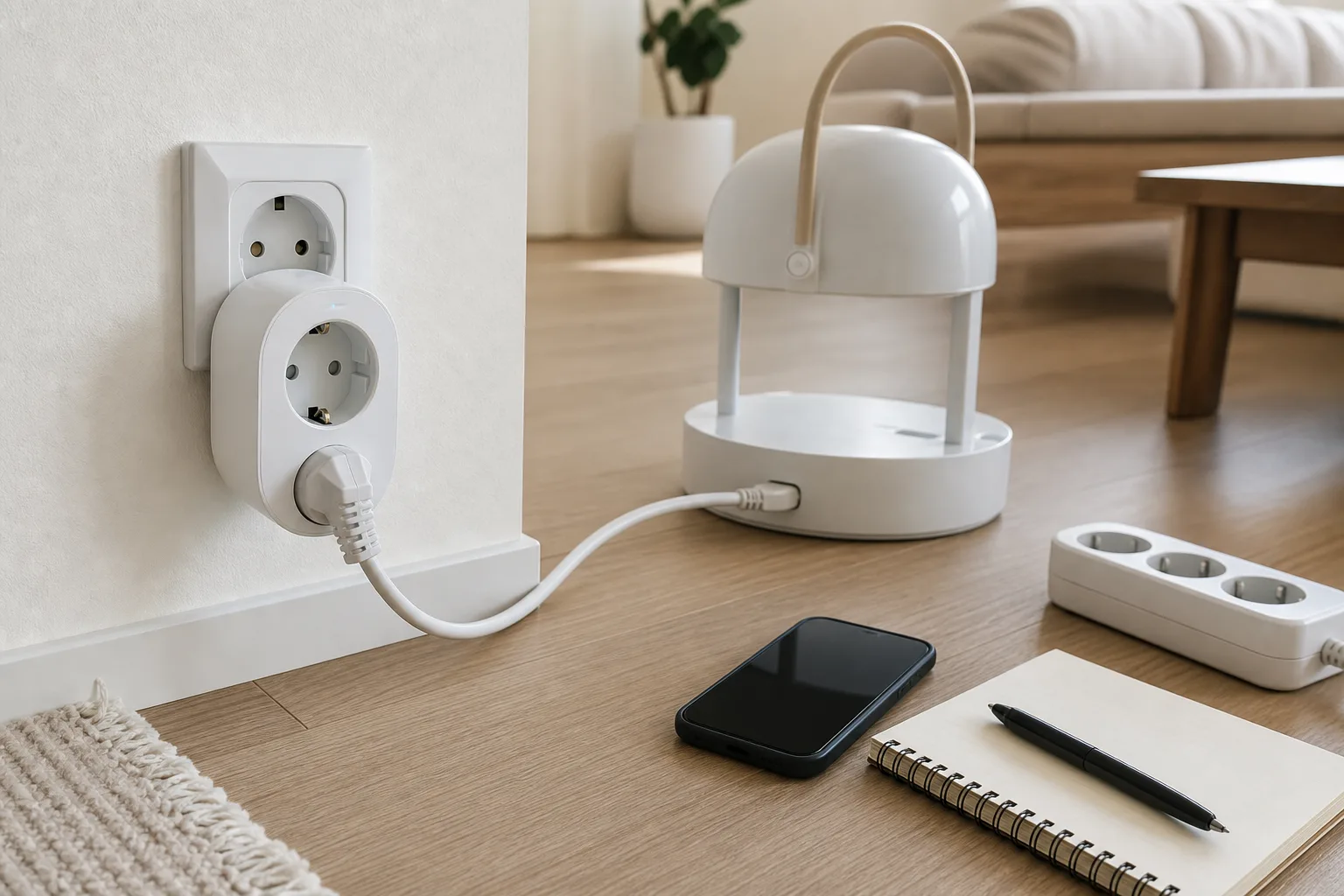
측정값이 튄다고 바로 고장은 아닙니다 — 어디부터 짚을지 순서를 정리한 구조 이해용 이미지.
먼저 멈춰야 하는 신호
전력값 오류는 단순 표시 문제일 수도 있지만 부하 초과나 접촉 불량과 겹치면 이야기가 달라집니다. TP-Link는 과열 안내에서 스마트플러그가 너무 뜨겁거나 탄 냄새가 나면 즉시 사용을 중단하고 지원팀에 문의하라고 권합니다. 같은 문서는 최대 부하를 넘는 기기를 꽂으면 안전 문제가 생길 수 있다며 히터·드라이어·토스터·전기주전자·다리미 같은 고전력 기기를 주의 대상으로 듭니다.
전력 표시가 이상한 상태에서 전기히터, 에어컨, 냉장고, 세탁기, 펌프처럼 기동 전류가 큰 기기를 계속 물려 두는 것은 피하세요. 같은 과열 안내에 따르면 유도성 부하는 시작 순간에 더 큰 전류를 끌어 스마트플러그를 손상시킬 수 있습니다.

전력값이 이상할 땐 되돌릴 수 없는 변경부터 피하고 확인을 쌓습니다 — 그 순서를 정리한 도식.
플러그 표면 온도, 냄새, 콘센트 그을림, 헐거운 접촉, 정격 초과 가능성이 있으면 앱 설정을 만지지 말고 전원을 끊습니다. 수리비, 교체비, 처리 기간은 모델·국가·보증 상태에 따라 달라 공개 출처만으로 수치화하기 어렵습니다.
증상을 가르는 조건부터 적어두기
같은 “전력값 오류”라도 원인은 다릅니다. 상담이나 교체 판단에 필요한 정보는 처음부터 모아 두세요.
- 모델명과 하드웨어 버전
- 앱 이름과 앱 버전
- 펌웨어 버전
- 연결 생태계: 제조사 앱, Google Home, Apple Home, SmartThings 등
- 통신 방식: Wi-Fi, Matter over Wi-Fi, Matter over Thread 지원 여부는 확인이 필요합니다
- 연결 기기 종류와 소비전력 표기
- 멀티탭·연장선·벽 콘센트 사용 여부
- 값이 0W인지, 갑자기 튀는지, 누적 사용량만 틀리는지
Matter 기기라면 플랫폼 지원 범위도 갈립니다. Google Home의 Matter 설정 안내에는 Google 계정, 가정용 Wi-Fi, IPv6가 켜진 라우터, Matter 지원 허브, 블루투스 저전력(BLE) 4.2 이상 모바일 기기 등이 필요합니다. Thread 기기에는 Thread Border Router가 필요합니다.
Apple Home 쪽도 버전 영향을 받습니다. Apple은 Matter 액세서리 페어링 안내에서 액세서리를 페어링하기 전 iPhone 또는 iPad를 최신 소프트웨어로 업데이트하라고 명시하며, Home 앱이 지원하는 Matter 기기 종류에 콘센트(outlet)와 스위치(switch)가 포함된다고 적습니다.
이미 집 안 표준을 Matter 중심으로 정리 중이라면 매터 시작에서 허브와 연결 방식을 먼저 맞춰 두면 덜 흔들립니다. 처음부터 플러그, 센서, 허브를 함께 고르는 단계라면 입문 키트도 같이 보세요.
되돌릴 수 있는 조치부터
전력값이 틀렸다고 바로 초기화하면 누적 에너지 데이터가 사라질 수 있습니다. TP-Link KP125M 릴리스 노트는 펌웨어 업그레이드 뒤 플러그의 과거 에너지 데이터가 지워질 수 있다고 주의합니다.
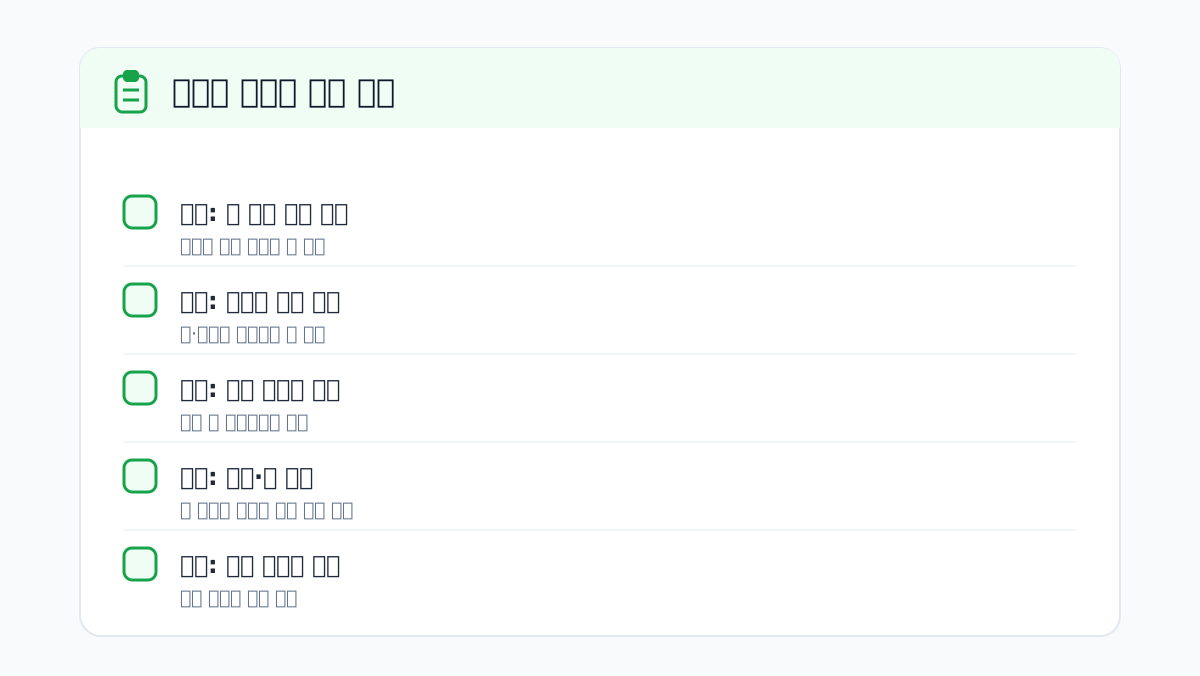
되돌릴 수 있는 확인을 먼저 하고, 값이 더 튀면 거기서 멈춥니다 — 그 기준을 담은 순서도.
초기화 전에 할 수 있는 일은 비교적 단순합니다. 앱에서 같은 값이 제조사 앱과 플랫폼 앱에 다르게 보이는지 보세요. Google의 Matter 준비 안내는 Matter 기기가 집 안에서는 로컬 네트워크로 제어될 수 있다고 설명하지만, 전력 리포트 표시가 모든 앱에서 같은 방식으로 노출된다는 뜻은 아닙니다.
한국에서 ‘전력값이 0이거나 아예 안 보인다’는 증상은 고장보다 연결 경로 탓인 경우가 많습니다. Tapo·Kasa 플러그를 Matter로 곧장 SmartThings에 붙이면 켜고 끄기는 되지만 전력 모니터링 항목이 빠지기도 합니다. TP-Link 코리아는 SmartThings 에너지 모니터링 안내에서 이때 플러그를 먼저 재설정한 뒤 Tapo 또는 Kasa 앱으로 설정하고, 그다음 Tapo·Kasa 계정을 SmartThings에 연결하라고 안내합니다. 제조사 앱에서는 전력이 보이는데 플랫폼 앱에서만 비어 있다면 고장을 의심하기 전에 연결 경로부터 짚으세요.
Apple Home에서 액세서리가 응답하지 않는 경우, Apple은 응답 없음 문제 안내에서 각 단계 후 반응을 보라고 하며 Bluetooth 켜기, 액세서리 재시동, 제조사 앱에서 펌웨어 업데이트 여부 점검, 필요 시 재설정을 순서에 넣습니다.
| 지금 바꿔도 되는 영역 | 멈추고 넘겨야 하는 영역 |
|---|---|
| 앱 표시 단위, 요금 단가, 이름, 방 배치 | 탄 냄새, 과열, 콘센트 변색 |
| 제조사 앱과 플랫폼 앱의 표시 차이 대조 | 정격 초과 가능성이 있는 고전력 기기 |
| 앱·펌웨어 업데이트 전 릴리스 노트 읽기 | 보증 기간 안의 분해·임의 수리 |
| 다른 벽 콘센트와 낮은 부하 기기로 재현 여부 보기 | 누적 데이터가 중요한 상태에서 공장 초기화 |
| Wi-Fi/허브/Thread Border Router 상태 점검 | 센서 불량, 계측 회로 문제, 내부 부품 이상 |
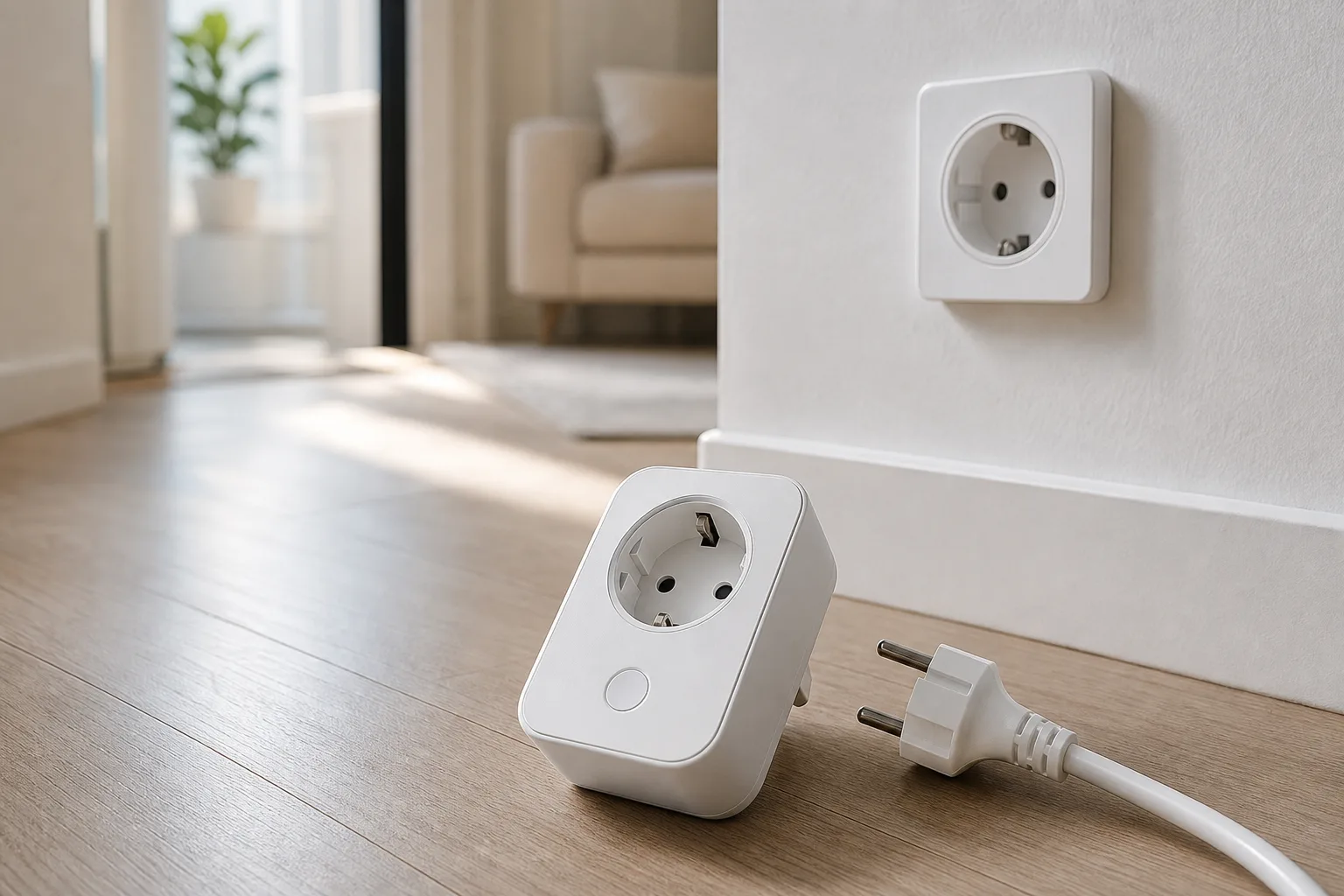
플러그에 물린 기기와 연결 상태부터 확인합니다. 손대기 전 점검 장면입니다. (연출 이미지)
측정값을 고장으로 단정하기 전
0W 표시가 항상 고장은 아닙니다. Tuya 지원 문서는 Smart Socket의 전력 통계에서 5W 미만 전력은 정확하게 수집되지 않을 수 있으며 5W 초과 통계는 0.2% 정확도 범위라고 적습니다. 이 수치는 Tuya 문서의 해당 제품군 설명이지 모든 스마트플러그 공통 기준은 아닙니다.
단 이 측정 하한은 대기전력 수준의 작은 부하에만 해당합니다. 전기장판이나 전열기처럼 분명히 수십에서 수백 와트를 쓰는 기기를 켰는데도 0W가 이어진다면 측정 하한이 아니라 계측부나 연동 문제로 봐야 합니다. 판정은 단순합니다. 소비전력이 큰 기기를 물렸을 때 0W가 사라지면 표시 문제였고 그대로면 고장이나 연동 쪽입니다.
여기에 어떤 서비스는 내장 전력계가 아니라 “켜진 시간 × 사용자가 입력한 정격 소비전력”으로 추정합니다. eWeLink는 전력 측정 기능이 없는 스마트 소켓도 정격 전력을 입력하면 에너지 사용량을 추정할 수 있지만, 이 결과는 어디까지나 추정값입니다.
그래서 처음 갈라야 할 항목은 “전력 측정 지원”인지 “에너지 추정”인지입니다(에너지 모니터링 개념 참고). 전기요금 계산에 쓰려면 한 단계 더 주의해야 합니다. 한국 주택용 요금은 사용량이 많아질수록 단가가 오르는 누진 구조입니다. 앱의 ‘예상 요금’은 보통 단일 단가를 곱한 평탄 추정이라 누진 단계를 반영하지 못합니다. 그래서 앱 예상치와 한전 청구액이 어긋나는 것은 정상이고 청구 기준 검산은 한전 검침값이 우선입니다. 스마트플러그 앱의 숫자를 검침용 계량기와 같은 법적 계량값으로 단정할 근거는 이 글에서 확인하지 않았습니다.
Matter도 같은 경계가 있습니다. CSA는 Matter 1.3에서 순간 전력, 전압, 전류, 기간별 에너지 사용량 같은 에너지 리포팅 기능을 도입했다고 발표했습니다. 다만 제조사와 컨트롤러가 이를 구현하고 인증해야 실제 제품에서 쓸 수 있습니다.
반복되면 의심할 설치 조건
값이 계속 틀어질 때는 플러그만 보지 말고 설치 조건을 같이 봅니다. 벽 콘센트 접촉이 헐겁거나 먼지·부식이 있으면 발열로 이어질 수 있습니다. 같은 과열 안내는 플러그를 개방된 곳에 두고 덮지 말며, 습하거나 젖은 환경을 피하고 직사광선·열원에서 떨어뜨리라고 권장합니다.
Tapo 계열은 모델에 따라 전력 측정 지원 여부가 갈립니다. TP-Link 코리아 Tapo FAQ는 Tapo P110·P115는 에너지 모니터 기능을 지원하지만 P100·P105는 지원하지 않는다고 적습니다. 그래서 ‘전력값이 안 뜬다’의 일부는 고장이 아니라 처음부터 측정 기능이 없는 모델인 경우입니다. 구매한 모델명과 측정 지원 여부부터 대조하세요. 계측용으로 쓸 모델을 고르는 기준은 타포 P125M 리뷰에서 더 다룹니다. 같은 FAQ는 버튼을 10초 누르면 장치를 초기화해 다시 시작한다고 덧붙입니다.
이 단계에서 공장 초기화는 마지막에 둡니다. 특히 장기간 누적 사용량을 보고 있었다면 초기화나 펌웨어 변경 전에 스크린샷, CSV 내보내기 가능 여부, 앱의 데이터 보존 정책을 미리 챙기세요. 모델별 데이터 백업 가능 여부는 제품 지원 문서에서 따로 확인해야 합니다.
Google Home 중심 집이라면 구글 홈에서 허브와 계정 계층을 먼저 정리하세요. Apple Home 중심이라면 홈킷에서 Matter 액세서리와 Home Hub 필요 조건을 따로 짚어 보세요.
자가 조치 뒤에는 이렇게 갈라집니다
증상이 사라지면 낮은 부하 기기부터 다시 연결합니다. 다만 전기히터나 모터 기기를 곧바로 되돌리는 방식은 피하세요. 정격 부하와 기동 전류를 확인해야 하는 기기는 TP-Link 부하 지원 안내의 최대 부하, HP 제한, 제조사 금지 항목을 봐야 합니다.
증상이 남으면 원인을 세 갈래로 나눕니다. 제조사 앱과 플랫폼 앱 중 한쪽만 틀리면 앱·연동 문제 가능성이 큽니다. 모든 앱에서 0W 또는 비정상 누적값이면 펌웨어, 계측부, 모델 한계를 의심합니다. 발열·냄새·접촉 불량이 함께 있으면 상담이나 교체 영역입니다.
수리비, 교체비, 왕복 배송 기간은 여기서 숫자로 말하지 않습니다. 공개 지원 문서만으로는 모델별 비용을 검증하기 어렵고, 보증 기간·구매처·지역 정책에 따라 달라질 수 있습니다.
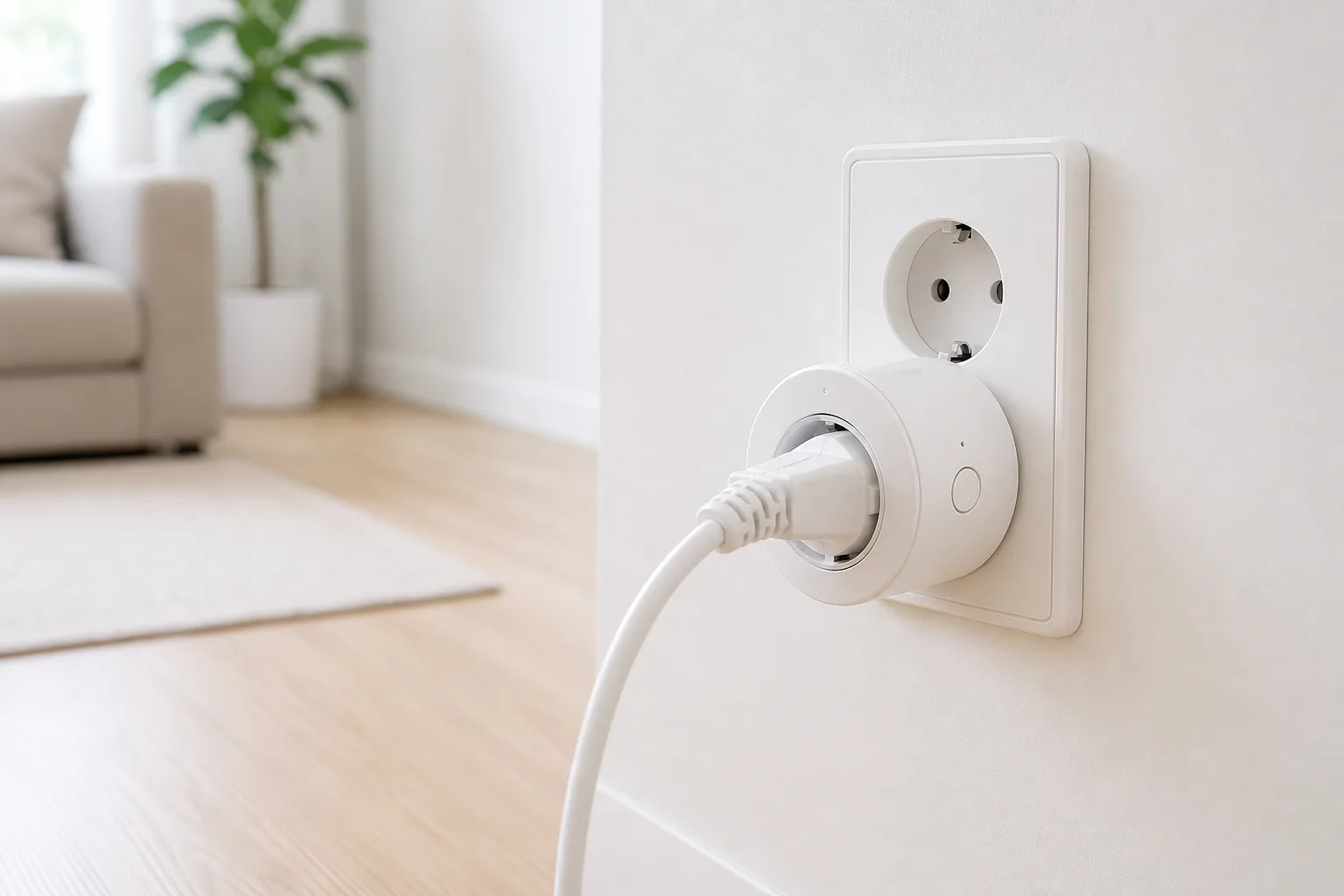
확인이 끝나면 펌웨어를 손볼지 기기를 바꿀지가 남습니다. (연출 이미지)
짧은 질문
전력값이 0W면 바로 고장인가요?
아닙니다. 저전력 대기 상태, 측정 하한, 앱 표시 지연, 플랫폼 연동 문제가 섞일 수 있습니다. 다만 낮은 부하 기기에서도 계속 0W이고 제조사 앱에서도 같다면 상담 대상으로 봅니다.
전기요금 검산에 써도 되나요?
대략적인 사용 패턴 파악에는 쓸 수 있습니다. 요금 청구 기준으로 쓰려면 계량기와 전력회사 기준이 우선입니다. 스마트플러그 수치가 법적 계량 용도로 인정되는지는 모델별로 다를 수 있어 별도 확인이 필요합니다.
펌웨어 업데이트부터 하면 빠르지 않나요?
업데이트가 필요한 경우도 있지만 일부 제품은 과거 에너지 데이터가 지워질 수 있습니다. 같은 KP125M 릴리스 노트가 그 위험을 적어 두니 업데이트 전 릴리스 노트와 데이터 보존 여부를 먼저 보세요.
Matter 플러그면 전력 리포트가 항상 되나요?
아닙니다. Matter 1.3은 에너지 리포팅 기능을 도입했지만 실제 표시 여부는 제품 구현과 플랫폼 지원에 달려 있습니다.
다음에 할 일
지금 할 일은 앱 삭제가 아니라 상태 분류입니다. 과열·냄새·정격 초과 가능성이 있으면 전원을 끊고 제조사 지원에 모델명, 하드웨어 버전, 펌웨어, 연결 기기, 콘센트 상태를 전달하세요. 안전 신호가 없다면 제조사 앱과 플랫폼 앱의 표시 차이, 낮은 부하 기기 재현, 펌웨어 릴리스 노트, 데이터 삭제 가능성을 차례로 짚어 보세요.
이어 읽을 글은 집 구조에 맞춰 고르세요.
- Matter 제품인지부터 정리해야 한다면 매터(Matter) 스마트홈 시작 가이드
- 처음 사는 기기 조합을 줄이고 싶다면 스마트홈 입문 키트 — 무엇 3개부터 사면 안 망하나
- Google Home 앱에서 묶어 쓰는 집이라면 구글 홈이란 — Nest 기기를 묶는 구글의 스마트홈 계층
- Apple Home 중심이면 애플 홈킷이란 — 매터와 무엇이 다르고 무엇이 필요한가
모델별 최대 부하, 데이터 보존, 보증 처리, 교체 비용은 사용설명서와 제조사 지원 페이지에서 다시 대조하세요. 이 값들은 제품마다 달라서 본문에서는 하나로 묶지 않고 각 출처로 미뤘습니다.
FAQ
자주 묻는 질문
- Q1. 스마트플러그 전력 표시가 이상하면 먼저 무엇을 해야 하나요?
- 플러그가 뜨겁거나 탄 냄새, 콘센트 그을림, 헐거운 접촉, 정격 초과 가능성이 있으면 앱 설정이나 초기화보다 전원 차단이 먼저입니다. 특히 히터·드라이어·전기주전자 같은 고전력 기기나 기동 전류가 큰 기기는 계속 연결하지 않는 편이 안전합니다.
- Q2. 스마트플러그가 0W로 표시되면 고장인가요?
- 항상 고장은 아닙니다. 본문에서는 Tuya 문서를 근거로 일부 Smart Socket에서 5W 미만 전력은 정확하게 수집되지 않을 수 있다고 설명합니다. 또한 제품이나 서비스에 따라 실제 계측이 아니라 켜진 시간과 입력한 정격 소비전력으로 에너지를 추정하는 경우도 있어 표시 방식부터 확인해야 합니다.
- Q3. 전력값 오류를 고치려고 공장 초기화해도 되나요?
- 공장 초기화는 마지막에 두는 것이 좋습니다. 본문은 전력값이 틀렸다고 바로 초기화하면 누적 에너지 데이터가 사라질 수 있다고 설명하며, 펌웨어 업그레이드 후 과거 에너지 데이터가 지워질 수 있는 사례도 언급합니다. 초기화 전에는 스크린샷, 내보내기 가능 여부, 릴리스 노트를 확인하는 편이 안전합니다.
- Q4. Matter 스마트플러그의 전력 표시가 앱마다 다를 수 있나요?
- 가능합니다. Google Home은 Matter 기기가 집 안에서 로컬 네트워크로 제어될 수 있다고 설명하지만, 전력 리포트가 모든 앱에서 같은 방식으로 표시된다는 뜻은 아닙니다. Matter 1.3에는 에너지 리포팅 기능이 도입됐지만, 실제 사용은 제조사와 컨트롤러의 구현 및 인증 여부에 따라 달라집니다.
참고 출처
- T2 TP-Link / What If My Smart Plug Feels Warm?
- T1 Google Nest Help / Set up, manage, and control Matter-enabled devices with Google Home
- T1 Apple Support / Pair and manage your Matter accessories
- T2 TP-Link / Download for KP125M
- T1 Google Nest Help / Prepare your smart home for Matter
- T1 Apple Support / If your HomeKit or Matter accessory isn’t responding
- T2 TP-Link / What types of loads can the Tapo/Kasa plug support?
- T1 TP-Link 코리아 / SmartThings에서 TP-Link 플러그 에너지 모니터링 사용법
- T1 TP-Link 코리아 / Tapo 스마트 플러그 자주 묻는 질문
- T1 Tuya 지원 문서: Energy Monitoring Plug
- T1 eWeLink Help: Energy Use Tracking
- T1 CSA: Matter 1.3 Specification Released