
가이드
매터 기기 페어링이 반복 실패할 때 허브와 기기 중 어디를 볼지
매터 기기 페어링 실패 시 15분 페어링 창, 2.4GHz·IPv6·권한 설정을 점검하고 발열·LED 미점등 등 서비스 센터로 넘길 기준을 판단할 수 있습니다.
가이드 · 이슈 지도
매터 기기 페어링이 반복 실패할 때 허브와 기기 중 어디를 볼지
공개 출처와 한국 주거 조건을 기준으로 쟁점을 좁혀 읽는 분석입니다.
- 매터
- 페어링
- 스마트홈
- 서비스센터
Question Brief
구매 전 확인 순서
먼저 멈출 조건을 가르고, 공식 출처와 FAQ로 확인 범위를 좁힙니다.
- 01
매터 기기가 갑자기 페어링 목록에 안 뜨면 무엇부터 확인해야 하나요?
- 02
매터 페어링 실패가 공유기 문제인지 기기 고장인지 어떻게 구분하나요?
- 03
매터 기기 연결이 안 될 때 계속 초기화해도 되나요?
매터(Matter) 기기 페어링이 반복적으로 실패할 때는 무작정 초기화를 반복하기보다, 현재 사용 중인 허브와 기기 상태에 맞춰 자가 조치를 중단하고 서비스 센터로 넘길 기준부터 정해야 합니다.
가장 흔히 놓치는 사실은 매터 기기 다수가 전원을 켠 뒤 약 15분 동안만 블루투스 페어링 신호를 내보내도록 설계돼 있다는 점입니다 — CSA(매터 표준화 단체)가 커미셔닝 창을 짧게 정의한 결과입니다. 이 시간이 지나면 스마트폰 바로 옆에 기기를 두어도 연결이 진행되지 않아, 고장으로 오해하기 쉽습니다.
이 글은 CSA(Connectivity Standards Alliance) 표준 규격과 각 제조사의 공식 지원 문서로 확인되는 연결 조건을 기준으로 정리했습니다. 공식 지원 문서와 표준 규격은 일반적인 연결 시나리오를 설명하지만, 제조사별 펌웨어 버전이나 특정 공유기 환경(IPv6 멀티캐스트 차단 등)에서 발생하는 개별 호환성 오류까지 모두 보장하지는 않습니다.
이미 안정적인 Thread 보더 라우터를 갖추고 2.4GHz 전용 와이파이 설정이 가능한 환경이라면 매터 기기 도입을 추천하지만, 공유기 설정 변경이 어렵거나 구형 허브만 보유한 상태라면 매터 규격 도입을 미루고 기존 전용 플랫폼을 유지하는 편이 낫습니다. 구매나 추가 조치를 진행하기 전에, 현재 사용 중인 스마트폰의 OS 버전과 홈 허브의 매터 컨트롤러 지원 여부부터 확인하세요.
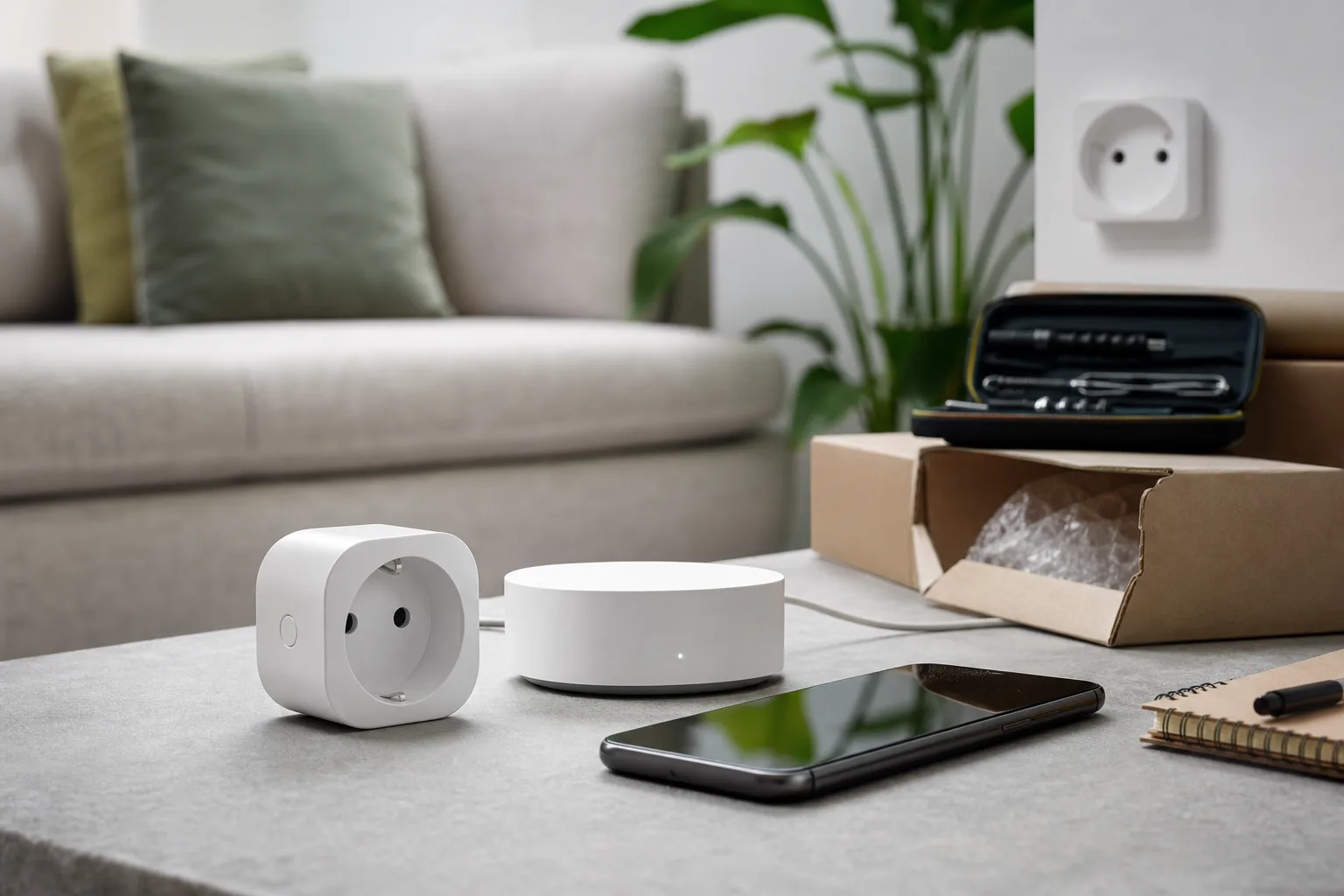 같은 페어링 실패라도 손볼 순서가 있습니다 — 수리와 교체 사이를 가르는 구조 이해용 이미지.
자가 조치를 즉시 중단해야 하는 위험 신호
기기 연결이 안 된다고 해서 전원을 빠르게 껐다 켜기를 반복하는 것은 피해야 할 접근입니다. 일부 기기는 짧은 간격의 연속 전원 차단을 공장 초기화 신호로 쓰기 때문에, 의도치 않게 설정이 지워지거나 페어링 상태가 꼬일 수 있습니다. 기기 본체에서 비정상적인 발열이 느껴지거나, LED 표시등이 아예 켜지지 않는 상태라면 즉시 자가 점검을 중단하고 제조사 서비스 센터에 문의해야 합니다.
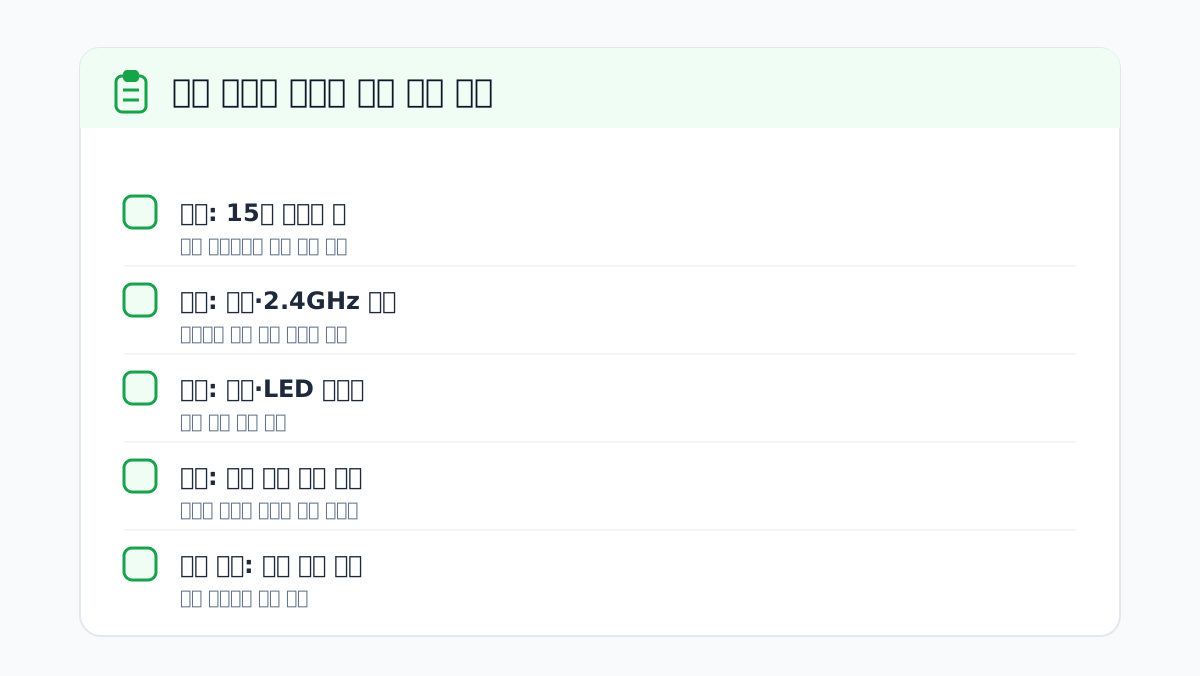 증상이 반복되거나 안전·보증이 걸리면 직접 손대기보다 상담으로 넘깁니다 — 손대도 되는 구간과 넘길 구간을 가른 단계표.
연결 실패를 일으키는 핵심 원인 분류
네트워크 설정 오류와 기기 자체의 하드웨어 불량은 명확히 구분해서 접근해야 시간 낭비를 줄일 수 있습니다.
먼저 확인할 것은 스마트폰의 블루투스 권한과 공유기의 IPv6 활성화 여부입니다. 스마트싱스나 애플 홈킷처럼 매터 컨트롤러 역할을 하는 허브는 로컬 네트워크 안에서 IPv6 멀티캐스트(mDNS) 통신으로 기기를 식별합니다. TP-Link는 멀티캐스트 설정 안내에서 공유기의 멀티캐스트 차단 기능이 켜져 있으면 기기 자체는 정상이어도 페어링 단계에서 타임아웃 오류가 발생한다고 명시합니다.
반면, 기기가 아예 블루투스 검색 목록에 뜨지 않거나 공장 초기화(Factory Reset) 후에도 페어링 모드 진입을 알리는 LED 깜빡임이 없다면 이는 기기 하드웨어 불량일 가능성이 높습니다.
사용자가 직접 변경 가능한 점검 영역
사용자가 제어할 수 있는 네트워크 환경과 기기 배치 상태를 먼저 조정한 뒤에 하드웨어 이상 여부를 판단해야 합니다.
와이파이 기반 매터 기기를 등록할 때는 스마트폰과 홈 허브가 모두 2.4GHz 대역의 동일한 SSID에 연결되어 있는지 확인해야 합니다. 5GHz 대역으로 자동 전환되는 밴드 스티어링(Band Steering) 기능이 켜져 있으면 페어링 과정에서 패킷이 유실될 수 있습니다. 스마트폰 설정에서 홈 앱(Home App)이나 스마트싱스 앱의 ‘주변 기기 검색’과 ‘로컬 네트워크’ 접근 권한도 허용되어 있는지 점검해야 합니다. Apple은 홈 앱 권한 안내에서, Google은 Android 근거리 기기 권한 안내에서 각각 필요한 권한 설정을 설명합니다.
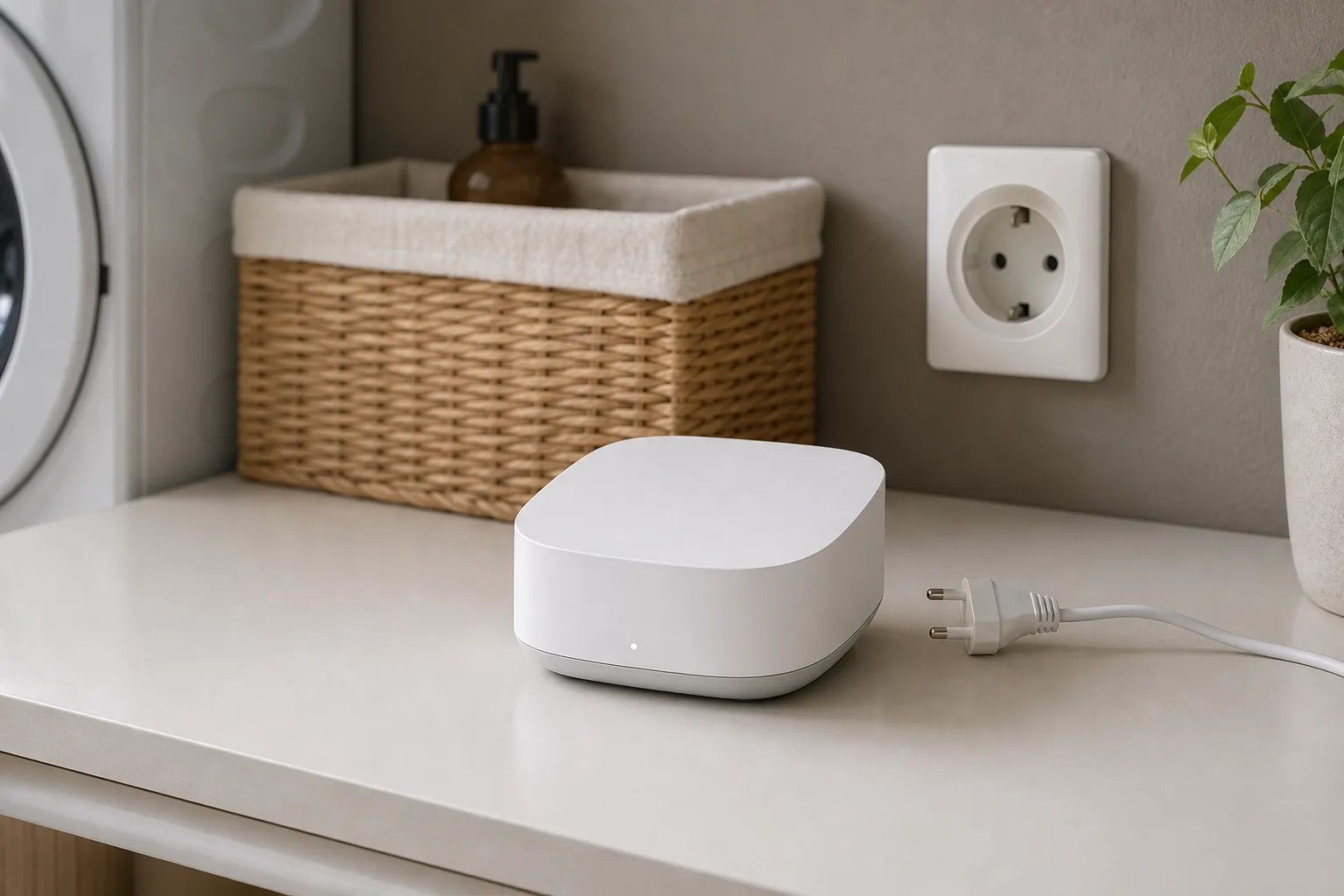 허브와 기기의 상태 표시부터 차분히 확인합니다. 그 점검 장면입니다. (연출 이미지)
제조사 서비스 센터로 넘겨야 하는 경계선
공유기 설정을 변경하고 기기를 공장 초기화했음에도 동일한 단계에서 오류 코드가 반복된다면, 이는 개별 플랫폼의 키체인 동기화 오류이거나 펌웨어 호환성 문제입니다.
예를 들어, 이미 특정 플랫폼에 등록된 매터 기기를 다른 플랫폼에 추가하는 ‘멀티 어드민(Multi-admin)’ 과정에서 오류가 발생한다면, 기존 플랫폼 앱에서 ‘새로운 페어링 코드’를 정상적으로 발급받았는지 같은 안내에서 확인하기 바랍니다. 이 단계를 거쳤는데도 연결이 안 된다면 기기 내부의 기기 인증서(DAC) 검증 실패일 수 있으며, CSA 규격에 따라 이 영역은 사용자가 직접 해결할 수 없는 제조사 펌웨어 업데이트 영역에 해당합니다.
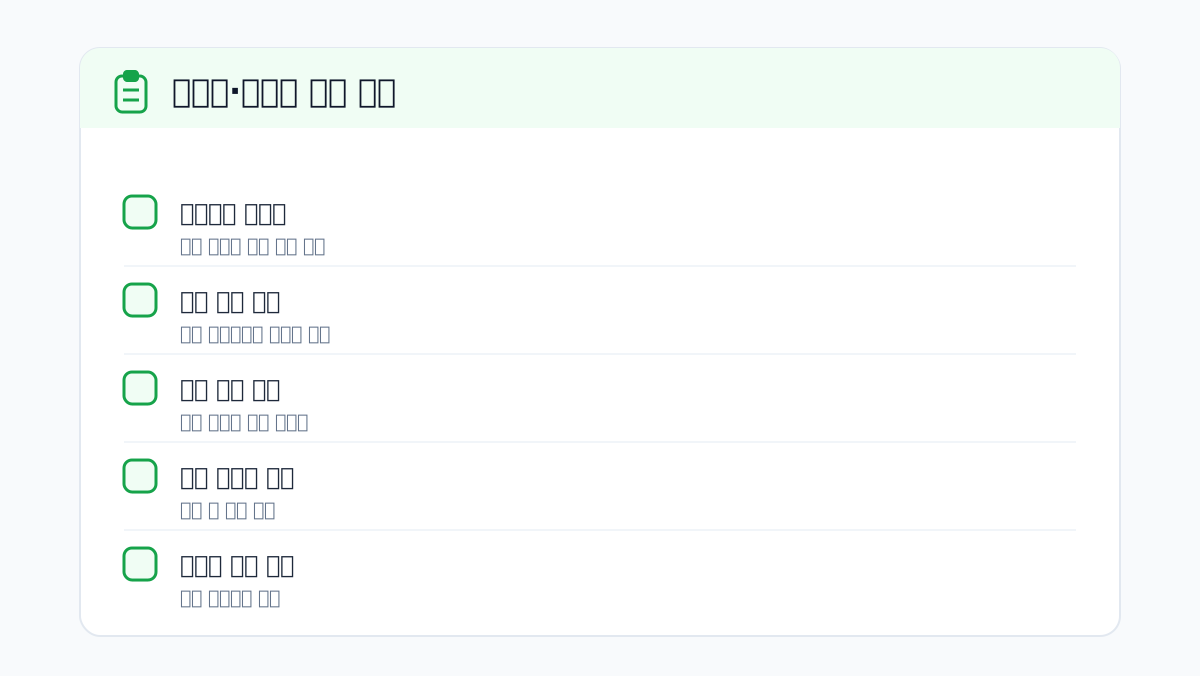 수리비와 교체비는 모델·보증·부품에 따라 갈리니 숫자는 직접 확인해야 합니다 — 무엇을 어디에 확인할지 적어 둔 확인 카드.
자가 조치와 서비스 의뢰 판단 기준
아래 판단 기준을 놓고 자가 조치를 이어갈지, 서비스 센터나 판매처에 교환을 요구할지 정하세요.
| 구분 | 자가 조치 가능 영역 | 서비스 센터 / 교환 의뢰 영역 |
|---|---|---|
| 네트워크 및 연결 | 공유기 IPv6 활성화, 2.4GHz 전용 SSID 설정, 스마트폰 블루투스 권한 허용 | 공유기 설정 변경 후에도 mDNS 패킷 유실 지속, 타사 허브와의 호환성 펌웨어 오류 |
| 기기 상태 | 전원 재부팅으로 15분 페어링 창 재활성화, 물리 버튼으로 공장 초기화 | 초기화 후에도 LED 미점등, 기기 본체의 비정상적인 발열, 기기 인증서(DAC) 오류 메시지 발생 |
| 소프트웨어 | 컨트롤러 앱 업데이트, OS 키체인 동기화 재설정 | 기기 자체의 펌웨어 업데이트 실패로 인한 벽돌 현상 |
점검 완료 후 다음 단계
점검을 마쳤다면 첫 조치는 앞서 정리한 대로 전원을 재시작해 페어링 창을 다시 여는 일입니다. 그래도 특정 플랫폼에서만 같은 오류가 반복된다면 홈 허브의 매터 지원 사양을 점검할 차례입니다.
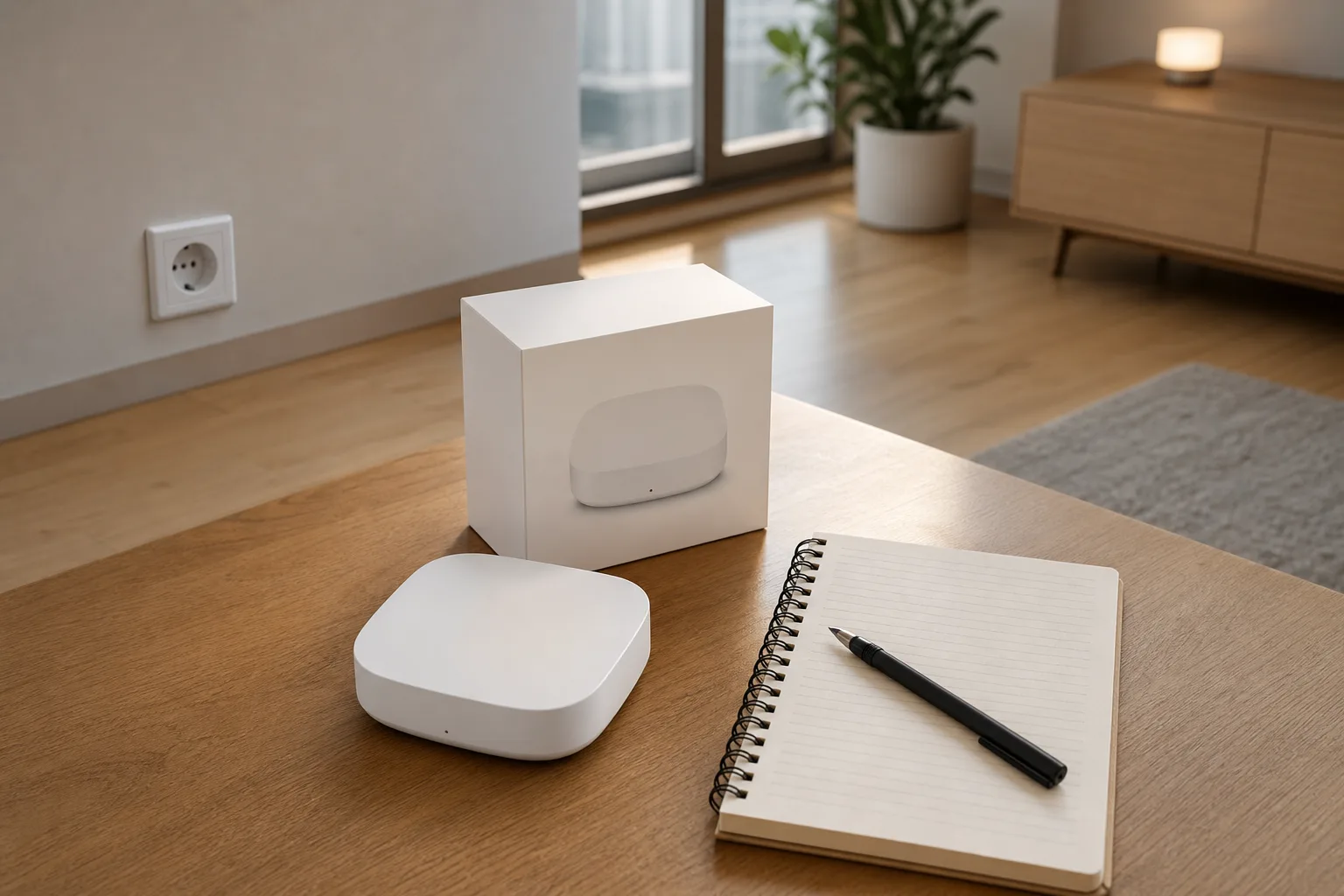 점검이 끝나면 수리로 버틸지 교체로 갈지를 저울질하게 됩니다. (연출 이미지)
개념 정리가 더 필요하면 매터란 — 브랜드가 달라도 한 앱에서 묶이는 스마트홈 표준을, 설정 순서를 처음부터 잡고 싶다면 매터(Matter) 스마트홈 시작 가이드를 이어서 읽어 보세요.
제조사 서비스 센터에 상담을 요청하기 전에는 기기 본체 또는 패키지에 인쇄된 12자리 매터 설정 코드(Setup Code)와 스마트폰 OS 버전, 그리고 사용 중인 홈 허브의 모델명을 미리 메모해 두는 편이 좋습니다. 구체적인 수리비나 무상 교체 보증 기간은 각 제조사의 공식 홈페이지나 제품 보증서에 명시된 기준을 따르므로 구매 영수증을 함께 준비해 두세요. 기기 모델별 상세 스펙과 보증 기간은 제조사 서비스 센터에 직접 확인해야 정확합니다.
FAQ
자주 묻는 질문
- Q1. 매터 기기가 갑자기 페어링 목록에 안 뜨면 무엇부터 확인해야 하나요?
- 매터 기기 다수는 전원을 켠 뒤 약 15분 동안만 블루투스 페어링 신호를 내보냅니다. 시간이 지났다면 스마트폰 가까이에 두어도 연결이 진행되지 않을 수 있으므로, 먼저 전원을 완전히 차단했다가 다시 켜서 페어링 대기 시간을 확보하세요.
- Q2. 매터 페어링 실패가 공유기 문제인지 기기 고장인지 어떻게 구분하나요?
- 스마트폰 블루투스 권한, 로컬 네트워크 권한, 공유기의 IPv6 및 멀티캐스트 차단 여부를 먼저 확인합니다. 설정을 조정했는데도 기기가 블루투스 목록에 전혀 뜨지 않거나 초기화 후 LED 깜빡임이 없다면 하드웨어 불량 가능성이 높습니다.
- Q3. 매터 기기 연결이 안 될 때 계속 초기화해도 되나요?
- 반복 초기화나 전원 플러그를 빠르게 여러 번 뺐다 끼우는 행동은 일부 기기에서 오작동을 일으킬 수 있습니다. 본체 발열이 비정상적이거나 LED가 아예 켜지지 않으면 자가 점검을 중단하고 제조사 서비스 센터에 문의해야 합니다.
- Q4. 서비스 센터에 문의하기 전에 어떤 정보를 준비해야 하나요?
- 기기 본체나 패키지에 인쇄된 12자리 매터 설정 코드, 스마트폰 OS 버전, 사용 중인 홈 허브 모델명을 미리 메모해 두는 것이 좋습니다. 수리비나 무상 교체 기준 확인을 위해 구매 영수증도 함께 준비하세요.
참고 출처
- T1 CSA 공식 사이트(매터 표준)
- T2 TP-Link 지원 문서
- T1 Apple 지원 문서
- T1 Google 지원 문서