
가이드
홈캠 클라우드 vs 로컬 저장 — 비용·보안으로 고르는 법
홈캠 녹화 문제가 생겼을 때 클라우드·로컬 저장 조건, 모델명·펌웨어·전원·네트워크 확인 순서를 나눠 구매와 자가 점검 범위를 판단합니다.
가이드 · 이슈 지도
홈캠 클라우드 vs 로컬 저장 — 비용·보안으로 고르는 법
공개 출처와 한국 주거 조건을 기준으로 쟁점을 좁혀 읽는 분석입니다.
- 홈캠
- 클라우드저장
- 로컬저장
- 녹화문제
Question Brief
구매 전 확인 순서
먼저 멈출 조건을 가르고, 공식 출처와 FAQ로 확인 범위를 좁힙니다.
- 01
홈캠 녹화가 안 될 때 무엇부터 확인해야 하나요?
- 02
24시간 연속 녹화가 필요하면 배터리형 카메라도 괜찮나요?
- 03
클라우드 저장과 microSD 로컬 저장은 어떤 차이가 있나요?
카메라가 안 찍히는지, 영상이 남지 않는지, 요금제가 아까운지부터 분리해야 합니다. 클라우드와 로컬 저장의 선택은 “어느 방식이 더 좋은가”가 아니라 모델명·펌웨어·전원·네트워크·보관 목적이 맞는지에서 갈립니다.
공개 출처로 확인되는 범위는 저장 방식과 기본 점검 순서입니다. 제조사 지원 문서는 모든 모델의 세부 조건, 펌웨어별 차이, 수리·교체 절차까지 한 번에 증명하지는 않습니다. 그래서 이 글은 클라우드와 로컬 저장을 고를 때 먼저 확인할 조건과 상담 전 정리할 값을 중심으로 봅니다.
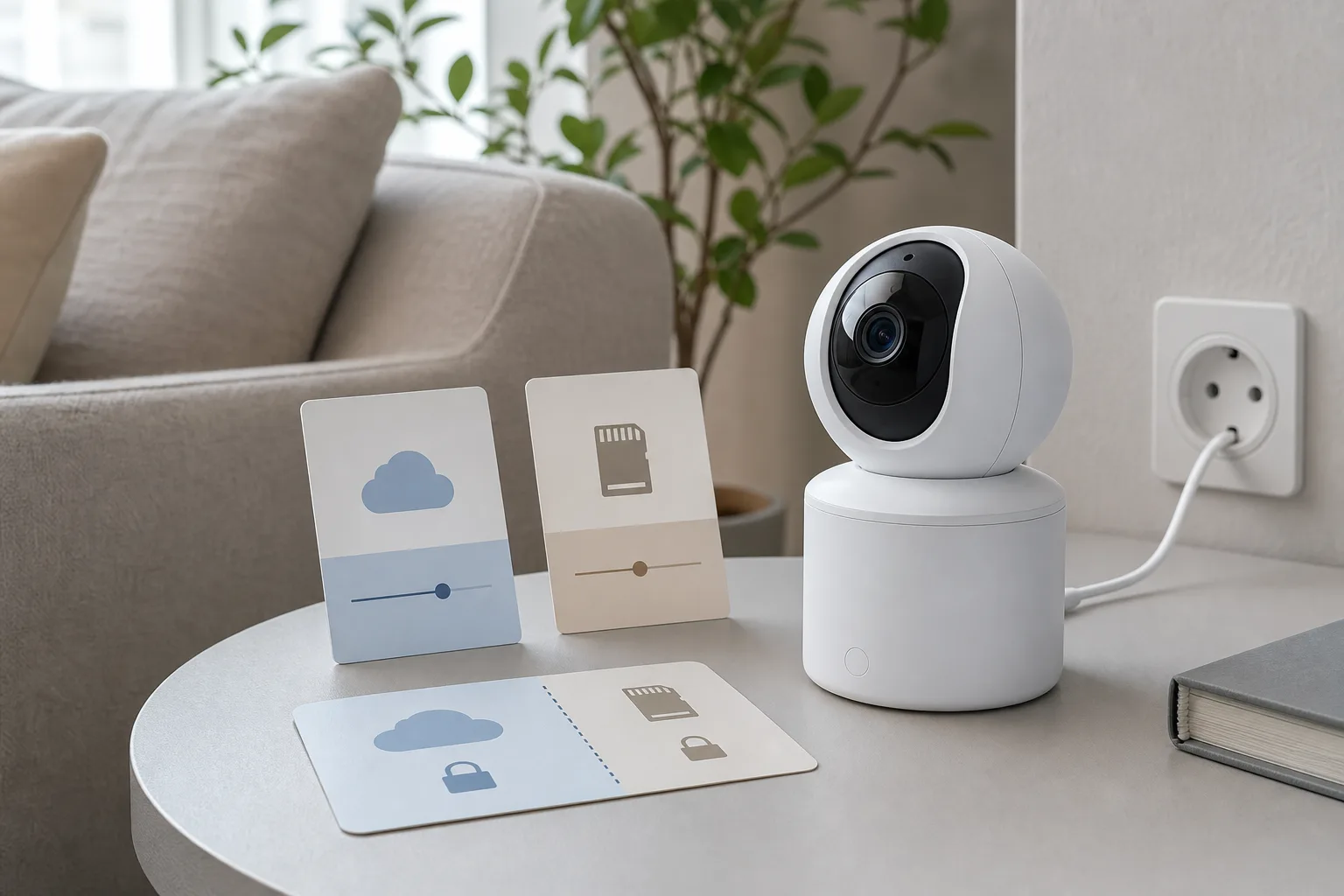
클라우드냐 로컬이냐는 제품이 아니라 모델·펌웨어가 정합니다 — 그 갈림을 정리한 구조 이해용 이미지.
같은 증상도 원인이 갈립니다
“녹화가 안 됨”은 하나의 증상처럼 보이지만, 저장 경로에 따라 멈춰야 할 지점이 다릅니다. 클라우드형은 계정, 구독 상태, 지원 앱, 인터넷 연결이 먼저 걸립니다. 로컬형은 microSD 카드, 허브, 포맷 상태, 카메라 전원이 앞에 옵니다.
예를 들어 Google Nest는 이벤트 영상 기록과 24/7 영상 기록이 구독·모델·전원 조건에 따라 달라집니다. 배터리형 Nest Cam은 전원에 연결되어야 24/7 기록 조건이 성립하고, 배터리만으로는 이벤트 기록 방식으로 제한됩니다. Google은 이벤트·24/7 영상 기록 안내에서 이 조건을 명시합니다.
Tapo 쪽은 연속 녹화에 microSD 카드 또는 Tapo Hub가 필요하며, 배터리 구동 카메라와 도어벨 일부는 연속 녹화를 지원하지 않는다고 TP-Link 연속 녹화 FAQ에 적혀 있습니다.
여기서 바로 구매를 멈출 조건이 나옵니다. 24시간 빈틈없는 기록이 필요하면 배터리형 실내외 카메라를 먼저 고르면 안 됩니다. 반대로 침입·움직임 같은 이벤트만 남기면 되는 집이라면 24/7 클라우드 요금제를 먼저 볼 필요가 없습니다.
모델명과 버전부터 적어두세요
카메라 저장 문제는 “앱에서 설정을 바꾸면 끝”으로 가지 않는 경우가 많습니다. 같은 브랜드라도 하드웨어 버전, 펌웨어, 앱, 계정 지역, 전원 방식이 다르면 메뉴와 지원 기능이 달라질 수 있습니다.
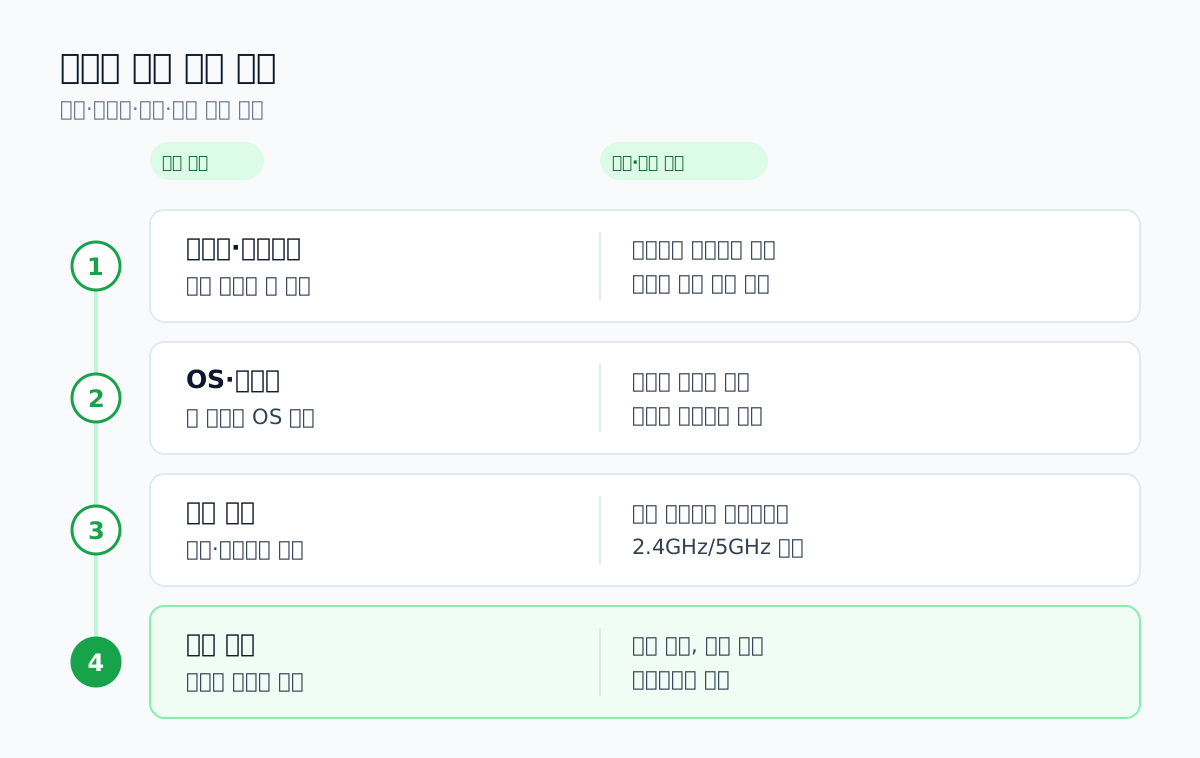
어떤 모델·펌웨어·연결이면 어느 저장으로 가는지 칸별로 짚은 판단표.
먼저 제품 라벨과 앱 화면에서 아래 항목을 적어두세요.
- 모델명과 하드웨어 버전
- 카메라 펌웨어 버전
- 앱 이름과 OS 버전
- 전원 방식: 상시 전원인지, 배터리인지
- 저장 방식: microSD, 허브, 클라우드, NVR 중 무엇인지
- 설치 위치: 집 안 전용인지, 현관·복도·공용부가 찍히는지
- 공유기 대역과 신호 상태: 2.4GHz/5GHz를 모델별로 지원하는지
TP-Link는 Tapo·Kasa 펌웨어 업데이트 방법에서 업데이트를 Tapo 앱에서 진행하며 웹브라우저나 수동 방식이 기본 경로가 아니라고 밝히고, 업데이트 중 전원을 끄지 말라는 주의도 함께 적습니다. 이 단계에서 전원이 불안정하거나 앱이 기기를 제어하지 못하면 업데이트를 밀어붙이지 말고 멈추는 편이 안전합니다.
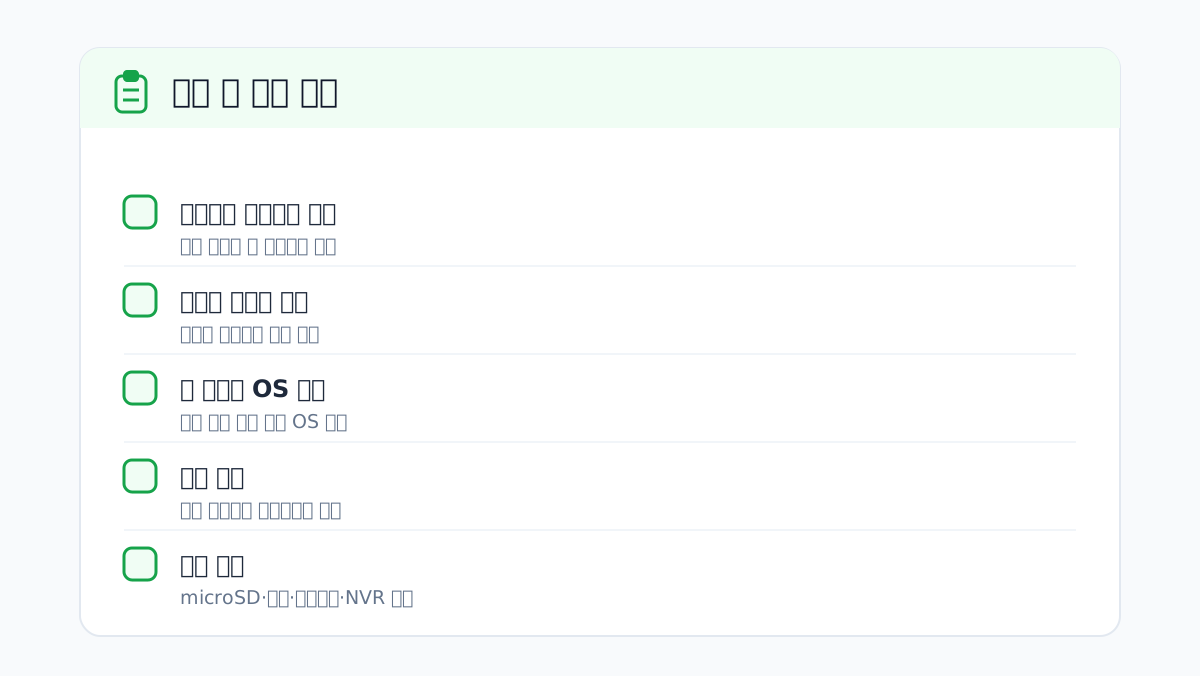
문의 전에 모델명·환경·연결 조건부터 적어 두면 답이 빨라집니다. (모델·환경·연결을 한 장에 모은 점검 카드)
저장 방식별로 다른 비용과 위험
클라우드는 카메라가 도난되거나 파손돼도 이미 올라간 영상을 볼 가능성이 있습니다. 대신 계정, 구독, 제조사 서버, 앱 정책에 묶입니다. Google Nest의 영상 기록은 클라우드 기반이며, Google의 영상 기록 유형 설명에 따르면 구독 유형에 따라 오래된 기록이 순차 삭제됩니다. 같은 문서와 영상 삭제 안내에서 삭제한 영상과 스냅샷은 복구할 수 없다고 명시합니다.
로컬 저장은 반복 비용을 줄이는 대신 카메라나 카드가 사라지면 영상도 함께 잃을 수 있습니다. Tapo는 카메라 일반 FAQ에서 microSD 로컬 저장과 Tapo Care 클라우드 저장을 별개 선택지로 다룹니다. microSD 카드 용량, 지원 규격, 덮어쓰기 문제는 microSD 카드 지원 안내에서 모델별 제품 페이지를 확인하도록 권합니다. 따라서 “512GB까지 된다” 같은 문구는 특정 모델 페이지가 확인될 때만 써야 합니다. 이 글에서는 모델별 최대 용량을 단정하지 않습니다.
| 상황 | 사용자가 먼저 바꿀 수 있는 것 | 멈추고 확인할 영역 |
|---|---|---|
| 앱에서 영상 기록이 비어 있음 | 저장 모드, 이벤트 종류, 구독 상태, 카드 장착 여부 | 삭제된 클라우드 기록 복구 가능 여부 |
| 라이브뷰는 되지만 재생이 느림 | Wi-Fi 신호, 공유기 거리, 앱 업데이트 | 서버 장애, 계정 잠김, 펌웨어 오류 |
| microSD 인식 실패 | 카드 재장착, 앱 내 포맷, 지원 용량 확인 | 카드 불량, 슬롯 불량, 보증 처리 |
| 카메라가 자주 오프라인 | 전원, 공유기 재부팅, 펌웨어·앱 업데이트 | 내부 통신 모듈, 서비스센터 진단 |
| 현관 밖이 넓게 찍힘 | 각도 조정, 프라이버시 존 설정이 필요한지 확인 | 개인정보·공용공간 촬영 문제 |
카메라 앱을 교체하거나 NVR에 붙일 계획이라면 ONVIF도 봐야 합니다. ONVIF는 프로파일 목록에서 호환 제품 여부를 프로파일로 구분하며 공식 적합 제품 목록만이 적합성 확인의 권위 있는 기준이라고 밝힙니다. Profile T는 IP 기반 영상 시스템의 고급 스트리밍을 위한 프로파일로 H.264/H.265, 영상 설정, 움직임·변조 알람 등을 짚습니다. 다만 ONVIF 지원이 곧 “앱의 모든 AI 감지와 클라우드 기능이 외부 녹화기에 그대로 이동한다”는 뜻은 아닙니다. 그 부분은 모델별입니다.
이 축이 헷갈리면 먼저 카메라 클라우드 저장과 카메라 로컬 저장을 나눠 읽는 편이 빠릅니다.
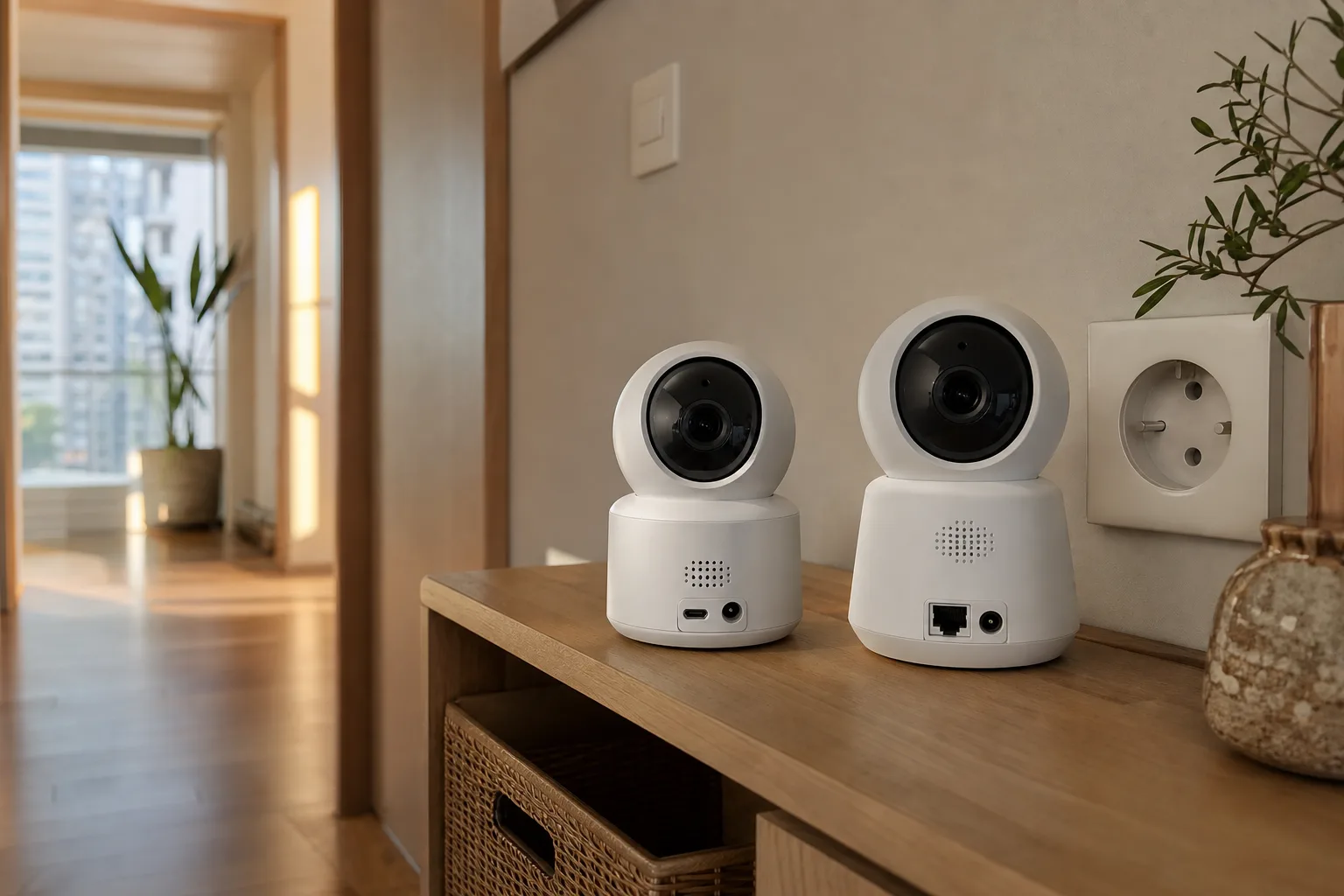
저장 방식은 대개 앱 설정 화면에서 바로 확인됩니다. 그 화면을 들여다보는 장면입니다. (연출 이미지)
공용공간이 찍히면 선택지가 줄어듭니다
실내 반려동물 확인용과 현관·복도 감시용은 같은 소비자 제품이라도 부담이 다릅니다. 영상은 사람을 알아볼 수 있으면 개인정보가 될 수 있습니다. 개인정보 포털은 영상정보처리기기 관련 안내에서 설치·운영 안내서와 개인영상정보 자료를 별도로 나눕니다. 집 안만 찍는 배치와 공동현관, 복도, 이웃 문 앞이 들어오는 배치는 다르게 봐야 합니다.
보안도 저장 방식과 떨어지지 않습니다. KISA 보호나라는 스마트홈 기기 보안 권고에서 IP카메라, 웹캠, 월패드 같은 기기가 사생활 노출에 악용될 수 있어 초기 비밀번호 변경, 사용하지 않을 때 전원 차단 또는 렌즈 가림, 펌웨어 최신 업데이트를 권장합니다. 초기 비밀번호를 그대로 쓰는 카메라라면 저장 방식보다 계정 보안이 먼저입니다.
바로 해볼 일과 멈출 일
자가 점검은 전원, 네트워크, 앱, 저장 매체까지입니다. TP-Link의 오프라인 문제 FAQ는 카메라 펌웨어와 Tapo 앱을 최신 상태로 두고 문제가 계속되면 기술 지원에 정보를 제공하라고 적어 둡니다. Tapo 카메라 작동 불량 FAQ는 카메라 오프라인, 원격 접속 불가, 라이브뷰 지연, 오디오·비디오 싱크 문제처럼 경우를 나눠 다룹니다.
앞의 셋은 지금 해도 되는 일이고, 마지막 줄은 손대는 순간 되돌릴 수 없습니다.
- 계정 비밀번호 변경, 2단계 인증, 앱 업데이트는 바로 진행할 수 있습니다.
- microSD 카드는 앱에서 상태를 보고, 필요한 경우 제조사 안내에 따라 포맷할 수 있습니다.
- 펌웨어 업데이트 중 전원이 불안정하면 중단하세요.
- 삭제된 클라우드 영상 복구, 카드 물리 손상, 슬롯 불량, 보증 수리비는 자가 판단 영역이 아닙니다.
- 수리비, 교체비, 처리 기간은 제조사나 판매처 견적이 있어야만 숫자로 말할 수 있으며, 현재 이 글만으로는 확인하기 어렵습니다.
AI 감지 알림 때문에 저장 방식을 고르는 중이라면 AI 사람 감지를 먼저 보세요. 감지 정확도 기대가 과하면 클라우드든 로컬이든 불만이 남습니다. 특정 실내 팬틸트 제품을 보고 있다면 타포 실내 팬틸트 카메라처럼 물리 셔터, 저장 방식, 앱 의존성을 함께 봐야 합니다.
상담 전에는 이렇게 적어 가세요
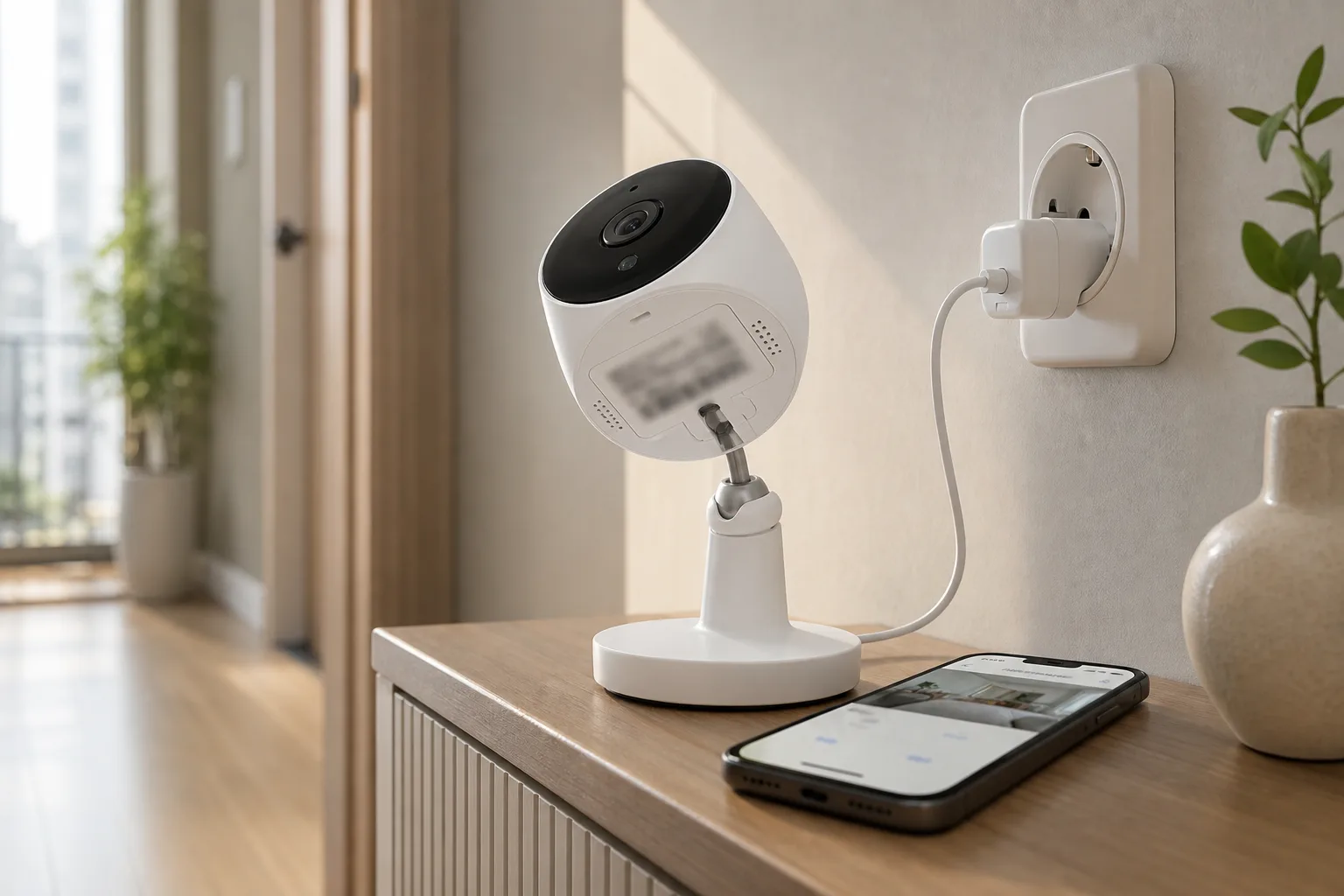
확인이 끝나면 남는 선택은 유지냐 교체냐입니다. (연출 이미지)
서비스센터나 제조사 지원에 묻기 전에는 “안 돼요”보다 “어디까지 되는지”를 적는 편이 빠릅니다. 라이브뷰 가능 여부, 이벤트 알림 여부, 클라우드 재생 여부, microSD 재생 여부, 같은 Wi-Fi 안에서만 되는지, 외부망에서도 되는지를 나눠 적으세요. Nest처럼 앱이 Google Home과 Nest app으로 갈리는 제품은 모델 출시 시점과 마이그레이션 상태도 영향을 주며, Google은 Google Home 앱의 영상 기록 안내에서 이를 별도로 짚습니다.
다음으로 읽을 글은 목적에 맞춰 고르세요.
- 도난·파손 뒤에도 영상을 남기는 게 우선이면 카메라 클라우드 저장이란 — 도난에 강한 대신 무엇에 묶이나
- 월 구독을 피하고 집 안 기록만 남기려면 카메라 로컬 저장이란 — 추가 요금 없는 대신 무엇을 잃을 수 있나
- 실내 보안캠을 실제 후보로 좁혔다면 타포 실내 팬틸트 카메라 — 물리 셔터가 없다는 점부터 확인할 실내 보안캠
- 사람 감지 알림 때문에 요금제를 고민한다면 AI 사람 감지란 — 오경보를 줄이는 원리와 그 한계
지금 행동할 사람은 이벤트 누락이 싫고 인터넷 연결이 안정적인 사용자입니다. 먼저 모델명, 펌웨어, 구독 상태, 저장 매체를 적고 공식 지원 문서의 순서대로 점검하세요. 24시간 기록, 공용공간 촬영, 삭제 영상 복구, 수리비가 걸린 경우에는 구매나 초기화를 멈추고 제조사 지원에 모델별 답을 받은 뒤 진행하세요.
FAQ
자주 묻는 질문
- Q1. 홈캠 녹화가 안 될 때 무엇부터 확인해야 하나요?
- 먼저 카메라가 촬영하지 않는 문제인지, 영상 저장·재생이 안 되는 문제인지, 구독 요금제 조건이 맞지 않는 문제인지 나눠야 합니다. 클라우드형은 계정, 구독 상태, 지원 앱, 인터넷 연결을 먼저 보고, 로컬형은 microSD 카드, 허브, 포맷 상태, 전원을 우선 확인합니다.
- Q2. 24시간 연속 녹화가 필요하면 배터리형 카메라도 괜찮나요?
- 본문은 24시간 빈틈없는 기록이 필요하면 배터리형 실내외 카메라를 먼저 고르면 안 된다고 설명합니다. 예로 Google Nest 배터리형 카메라는 전원에 연결되어야 24/7 기록 조건이 성립하고, Tapo 일부 배터리 카메라와 도어벨은 연속 녹화를 지원하지 않는다고 안내되어 있습니다.
- Q3. 클라우드 저장과 microSD 로컬 저장은 어떤 차이가 있나요?
- 클라우드는 카메라가 도난되거나 파손돼도 이미 업로드된 영상을 볼 가능성이 있지만 계정, 구독, 제조사 서버, 앱 정책에 묶입니다. 로컬 저장은 반복 비용을 줄일 수 있지만 카메라나 카드가 사라지면 영상도 함께 잃을 수 있어 모델별 지원 용량과 덮어쓰기 조건을 확인해야 합니다.
- Q4. 서비스센터에 문의하기 전 어떤 정보를 적어 가야 하나요?
- 모델명과 하드웨어 버전, 카메라 펌웨어 버전, 앱 이름과 OS 버전, 전원 방식, 저장 방식, 설치 위치, 공유기 대역과 신호 상태를 적어두는 것이 좋습니다. 단순히 안 된다고 말하기보다 라이브뷰, 이벤트 알림, 클라우드 재생 등 어디까지 되는지 정리하면 상담이 빨라집니다.
참고 출처
- T1 Google Nest Help / Event and 24/7 video history
- T2 TP-Link / View Continuous Recordings from Tapo Cameras
- T2 TP-Link / How to Update Tapo and Kasa Device Firmware
- T1 Google Nest Help / Learn about event and 24/7 video history
- T1 Google Nest Help / Delete video history and snapshots
- T2 Tapo / General questions about Tapo Cameras
- T1 Tapo FAQ: microSD 카드 지원 안내
- T1 ONVIF 프로파일 목록
- T1 ONVIF Profile T
- T1 개인정보보호 포털: 영상정보처리기기 관련 안내
- T1 KISA 보호나라: 스마트홈 기기 보안 권고
- T1 TP-Link FAQ: Tapo 카메라 오프라인 문제
- T1 TP-Link FAQ: Tapo 카메라 작동 불량
- T1 Google Nest Help: 영상 기록 안내