
가이드
메시 와이파이 로밍이 끊길 때 배치와 설정을 나누어 보는 법
메시 와이파이 로밍 끊김은 초기화나 노드 추가보다 설정 백업, 모델·펌웨어 확인, 끊기는 위치와 단말 분리부터 진행해야 안전하게 원인을 좁힐 수 있습니다.
가이드 · 이슈 지도
메시 와이파이 로밍이 끊길 때 배치와 설정을 나누어 보는 법
공개 출처와 한국 주거 조건을 기준으로 쟁점을 좁혀 읽는 분석입니다.
- 메시와이파이
- 로밍
- 펌웨어
- 백홀
Question Brief
구매 전 확인 순서
먼저 멈출 조건을 가르고, 공식 출처와 FAQ로 확인 범위를 좁힙니다.
- 01
메시 와이파이 로밍이 끊길 때 먼저 무엇을 확인해야 하나요?
- 02
메시 공유기 공장 초기화는 언제 하는 것이 안전한가요?
- 03
메시 노드를 하나 더 사면 로밍 끊김이 줄어드나요?
메시 로밍이 끊길 때는 노드 추가나 초기화부터 누르지 말고 모델·펌웨어·설치 구조·멈춰야 할 증상부터 나눠야 합니다. 잘못된 순서로 만지면 원래 문제는 로밍인데 나중에는 설정 손실·보안 약화·원인 분리가 안 되는 상태로 커질 수 있습니다.
공개 문서가 보여 주는 범위는 제한적입니다. TP-Link와 ipTIME 문서는 펌웨어, 연결 방식, 관리 도구, 일부 장애 패턴을 다룹니다. 다만 모든 모델·OS·집 구조에서 같은 증상이 난다고 증명하지는 않습니다. 수리비, 교체비, 방문 소요 시간은 제조사·판매처·지역별로 달라 공개 출처만으로 수치화하지 않습니다.
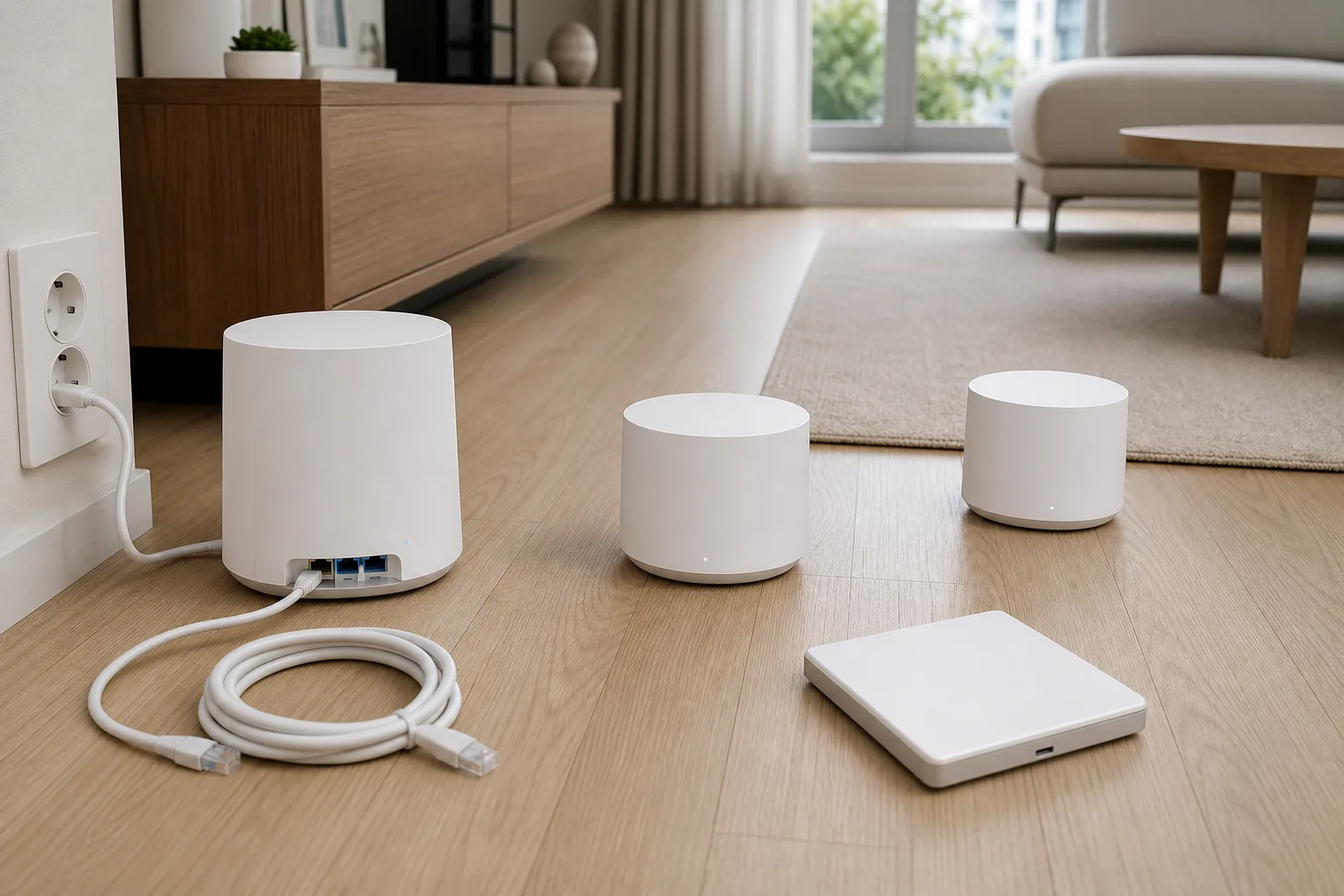
로밍이 끊길 때는 노드 추가보다 현재 구조와 설정 보존 여부를 먼저 봅니다.
먼저 끊어야 할 위험부터 봅니다
로밍 문제처럼 보여도 먼저 갈라야 할 것은 “느림”이 아니라 손실 가능성입니다. 재택근무 중 VPN이 끊기거나 NAS·CCTV·스마트홈 허브가 같은 네트워크에 붙어 있다면 무선 설정을 계속 바꾸기보다 현재 설정을 보존하는 단계가 먼저입니다.
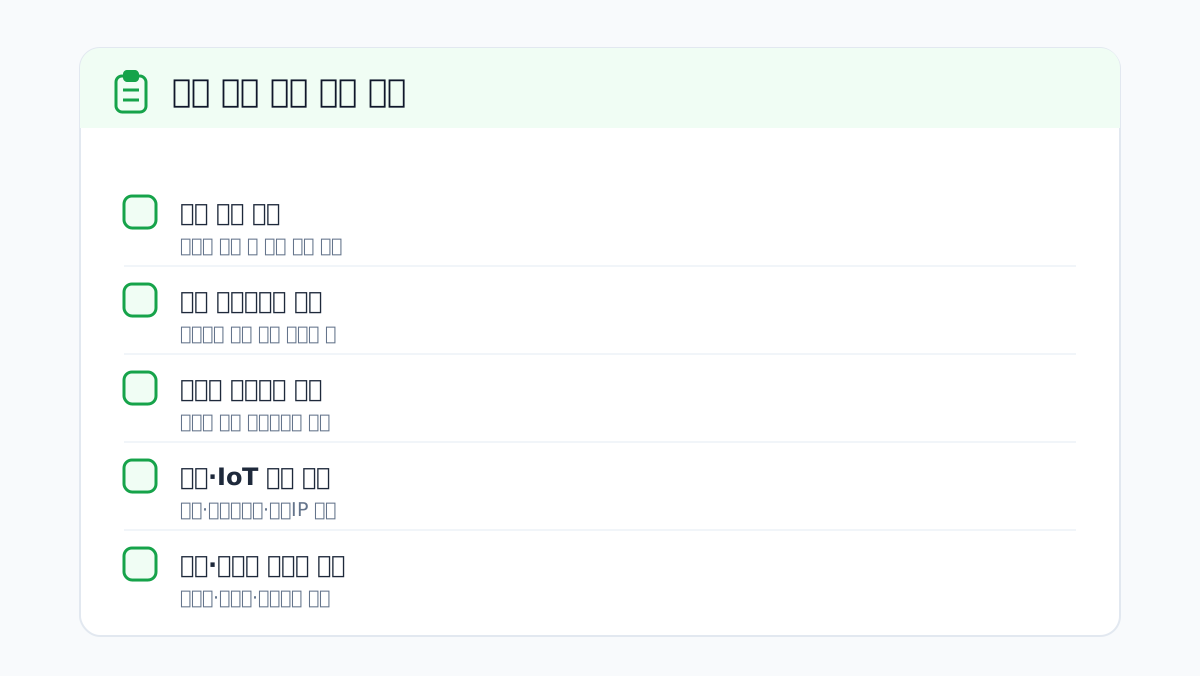
되돌릴 수 없는 손실부터 막고 나머지를 손보는 게 순서입니다 — 그 우선순위를 정리한 도식.
펌웨어 변경 전 설정 백업이 필요한 이유도 여기에 있습니다. ipTIME 펌웨어 안내 기준으로 14버전에서 15버전으로 올린 뒤 다시 내리면 모든 설정이 초기화될 수 있으므로, 업그레이드 전 설정 파일 백업이 필요합니다. TP-Link Deco 점검 FAQ의 순서도 점검 전 모든 Deco의 최신 펌웨어 확인이 먼저이고, 그래도 해결되지 않으면 지원팀 문의입니다.
여기서 멈춰야 하는 경우가 있습니다. 펌웨어 업데이트 도중 전원이 불안정하거나 관리자 비밀번호를 모르는 상태이거나 업무용 장비가 같은 네트워크에 묶여 있다면 즉시 초기화하지 마세요. 계정, 포트포워딩, 고정 IP, IoT 허브 연결이 한꺼번에 풀릴 수 있습니다. 보안 면에서도 외부에 노출된 공유기·NAS 같은 장비는 최신 보안패치와 접근 제한이 중요하다고 KISA 보호나라도 권고합니다.
바꿔도 되는 것과 멈출 선
로밍 끊김은 “메시가 약하다” 하나로 끝나지 않습니다. 단말 OS, 무선 규격, 주파수 대역, 백홀 방식, 보안 설정, 벽 구조가 따로 움직입니다. IEEE 802.11ax-2021은 1GHz부터 7.125GHz 사이 대역에서 고효율 WLAN 동작을 위한 PHY·MAC 변경을 정의한 규격입니다. 그렇다고 Wi-Fi 6 공유기라고 해서 2.4GHz, 5GHz, 6GHz의 도달 거리와 벽 통과 특성이 같아지는 것은 아닙니다.
| 증상 위치 | 사용자가 먼저 바꿀 수 있는 것 | 멈추거나 상담할 경계 |
|---|---|---|
| 특정 방에서만 끊김 | 노드 위치, 문·벽·가전과의 거리, 무선 백홀 대신 유선 백홀 가능성 | 구조상 콘크리트 벽·배전함·층간 이동이 원인일 때 |
| 이동할 때만 끊김 | 빠른 로밍, 밴드 스티어링, 단말의 Wi-Fi 재연결 | 특정 단말 OS·무선칩 호환성 의심 시 |
| 전체 인터넷이 같이 끊김 | 모뎀-메인 노드 케이블, ISP 모뎀 단독 연결 테스트 | 회선 장애, 모뎀 장애, WAN 인증 문제 |
| 위성 노드만 빨간불·오프라인 | 노드 간 거리, 중간 스위치 제거, 펌웨어 갱신 | 전원 어댑터·포트·본체 고장 가능성 |
| 업데이트 뒤 악화 | 설정 백업, 변경 전 버전 기록, 제조사 릴리스 확인 | 다운그레이드가 초기화를 부르는 모델·버전 |
TP-Link Deco FAQ는 전체 네트워크 끊김, 위성 Deco 끊김, 특정 기기 오프라인, 전체 클라이언트 무작위 끊김을 나눠 점검합니다. 그래서 “노드 하나 더 사기”보다 먼저 끊기는 위치와 대상을 적어야 합니다. 음영 문제인지 헷갈리면 와이파이 음영지역 해결을 먼저 읽고, 표기 평수만 보고 장비를 고르는 상황이라면 공유기 커버리지부터 보세요.
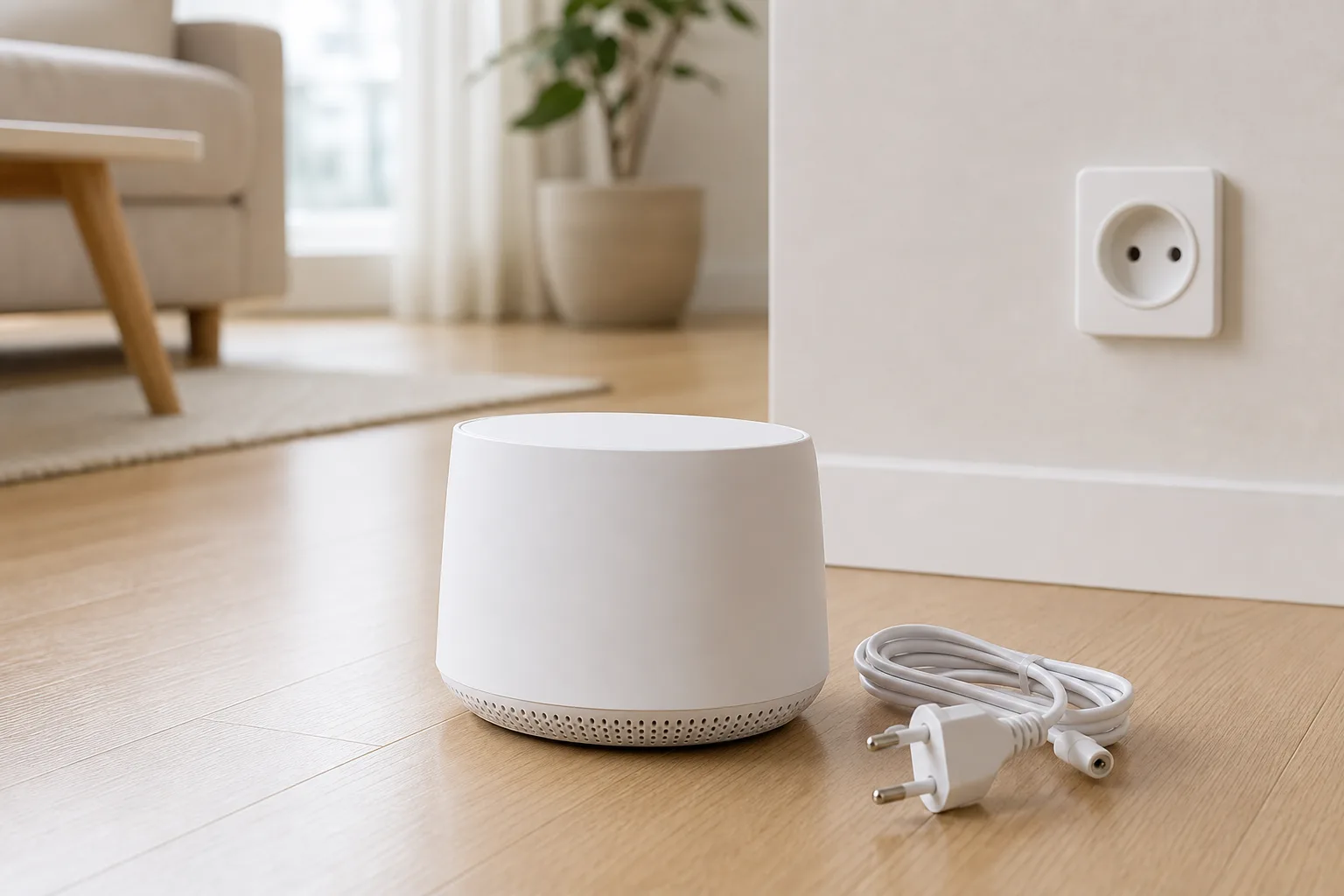
복구 전에 노드 배치와 연결 상태를 먼저 확인합니다.
로밍 기능은 같은 브랜드 안에서도 갈립니다
로밍이 매끄럽지 않을 때 “같은 TP-Link니까 섞어도 되겠지”라고 보면 위험합니다. TP-Link Mesh 호환성 FAQ대로라면 Deco, OneMesh, EasyMesh, Omada Mesh는 서로 다른 메시 체계라 하나의 통합 메시로 섞을 수 없습니다. 같은 문서는 Deco Mesh와 Omada EAP Mesh는 802.11k/v/r을, OneMesh와 EasyMesh는 802.11k/v를 쓴다고 나눕니다.
이 차이는 이동 중 끊김에서 중요합니다. 802.11r 같은 빠른 전환 기능을 쓰더라도 단말이 제대로 지원하지 않거나 제조사 구현이 맞지 않거나 보안 설정이 엇갈리면 체감은 “한 SSID인데 자꾸 붙었다 떨어짐”으로 나타날 수 있습니다. 이 경우 빠른 로밍을 켜는 것이 항상 답은 아닙니다. 특정 단말에서만 문제가 생기면 그 단말의 OS 버전, 무선랜 드라이버, 보안 방식, 2.4GHz·5GHz 연결 기록을 따로 봐야 합니다.
ipTIME Easy Mesh 관리툴 안내는 에이전트 공유기의 네트워크 정보, 펌웨어 업그레이드, 무선 설정, IP 변경 등을 다룰 수 있다고 적습니다. 다만 관리툴이 보인다고 해서 모든 단말의 로밍 판단을 공유기가 강제로 통제한다는 뜻은 아닙니다. 최종 접속 전환은 단말 쪽 구현과도 엮이는 것으로 보는 편이 자연스럽습니다.
되돌릴 수 있는 순서로 좁힙니다
초기화는 맨 앞이 아니라 뒤에 둬야 합니다. 먼저 모델명, 하드웨어 버전, 펌웨어 버전, 단말 OS, 끊기는 장소, 끊기는 순간의 LED 상태를 적어 둡니다. TP-Link는 Deco 펌웨어 확인 안내에서 웹 관리 화면으로 펌웨어 버전을 볼 수 있는 모델이 있지만 일부 Deco 모델은 웹 관리 페이지를 지원하지 않을 수 있다고 적습니다. 앱에서만 보이는 모델이라면 앱 화면 기준으로 기록해야 합니다.
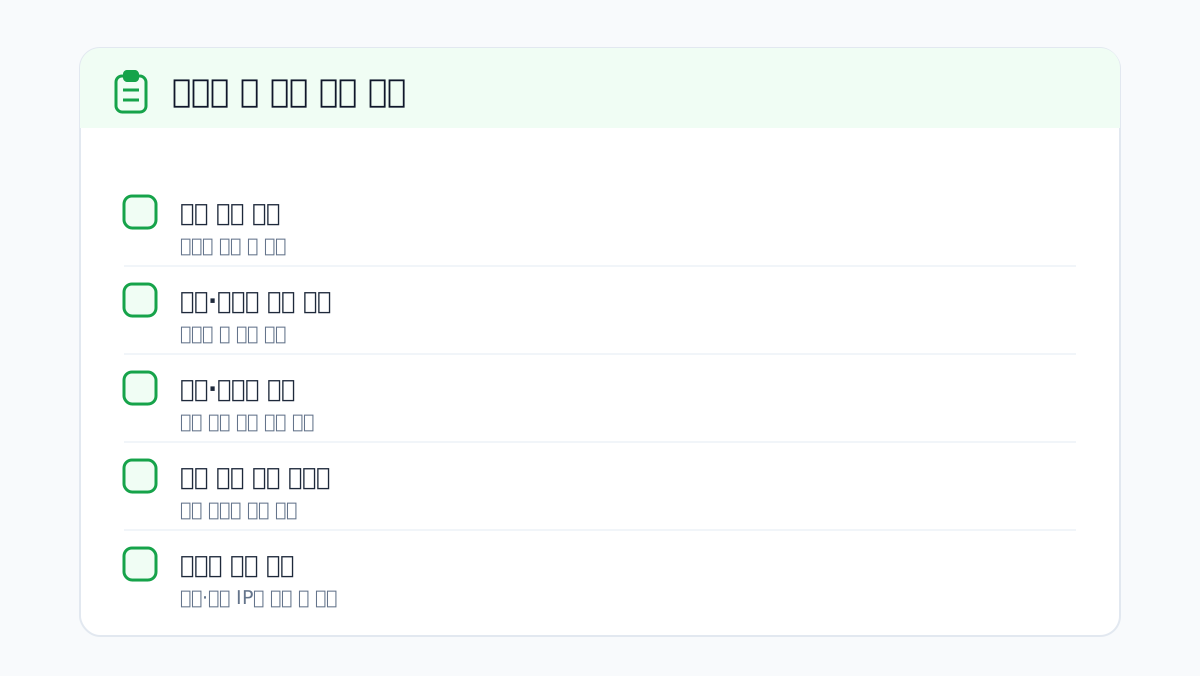
되돌릴 수 있는 확인부터 하고, 손실이 보이면 멈춥니다 — 그 분기를 담은 순서도.
권장 순서는 단순합니다. 전원과 케이블을 확인한 뒤 메인 노드와 모뎀 연결을 분리해 회선 문제를 배제하고 위성 노드 위치를 바꿔 봅니다. 중간에 스위치가 있으면 잠시 제거해 안정성이 달라지는지 봅니다. 같은 Deco 점검 FAQ도 불안정한 위성 유닛과 메인 Deco 사이에 네트워크 스위치가 있으면 임시로 제거해 보라고 합니다.
배치에서는 “가까울수록 좋다”가 아니라 “백홀이 안정적으로 닿고 단말이 어느 노드에 붙어야 할지 헷갈리지 않는 거리”가 중요합니다. 노드를 너무 많이 넣으면 경계 구간이 늘어날 수 있습니다. 백홀 개념이 낯설다면 메시 와이파이의 백홀을 먼저 보세요. 무선 백홀만 쓰는 집에서는 벽 하나 차이가 속도보다 로밍 안정성을 먼저 흔듭니다.
자가 조치 뒤에는 세 갈래로 나눕니다
특정 방에서만 끊기고 노드 위치 변경으로 나아지면 배치 문제로 보면 됩니다. 이때는 새 노드 구매보다 유선 백홀 가능성, 메인 공유기 위치, 배전함 안 설치 여부를 먼저 따집니다.
특정 스마트폰·노트북만 끊기면 공유기 교체로 바로 가지 마세요. OS 업데이트, 무선랜 드라이버, 전원 절약 설정, 빠른 로밍 옵션의 영향을 분리해야 합니다. 같은 Deco 점검 FAQ는 Windows 컴퓨터가 끊기는 경우 네트워크 어댑터 드라이버 업데이트도 점검 항목에 둡니다.
펌웨어 갱신 뒤 여러 노드가 동시에 불안정해졌다면 제조사 지원 영역에 가까워집니다. ipTIME 펌웨어 공지에는 EasyMesh 관련 표시 오류, 연결 이슈, 무선 드라이버 개선 같은 변경 사항이 모델별로 등장합니다. 이런 경우에는 “내 집 구조 탓”으로 몰기보다 모델명과 현재 버전을 들고 제조사 공지를 대조해야 합니다.
자주 묻는 질문
노드를 하나 더 사면 끊김이 줄어드나요?
음영지역이면 도움이 될 수 있지만, 로밍 경계가 늘어나는 집에서는 반대로 불안정해질 수 있습니다. 먼저 현재 노드 간 백홀 상태와 끊기는 위치를 봐야 합니다. 표기 커버리지가 실제 구조와 어긋나는 이유는 공유기 평수 커버리지에서 이어서 볼 수 있습니다.
2.4GHz로 고정하면 해결되나요?
멀리 닿는 데는 유리하지만 속도, 간섭, IoT 혼잡이 걸립니다. 5GHz·6GHz는 대역폭 면에서 유리해도 벽과 거리의 영향을 더 체감합니다. 집 구조와 단말 종류를 함께 봐야 판단할 수 있습니다.
공장 초기화는 언제 해야 하나요?
설정 백업, 관리자 계정, 회선 정보, 포트포워딩, IoT 재연결 부담을 감당할 수 있을 때 마지막 수단으로 두는 편이 안전합니다. 제조사 지원 문서의 단계가 끝난 뒤에도 동일하면 서비스센터나 제조사 지원에 문의하는 흐름이 자연스럽습니다.
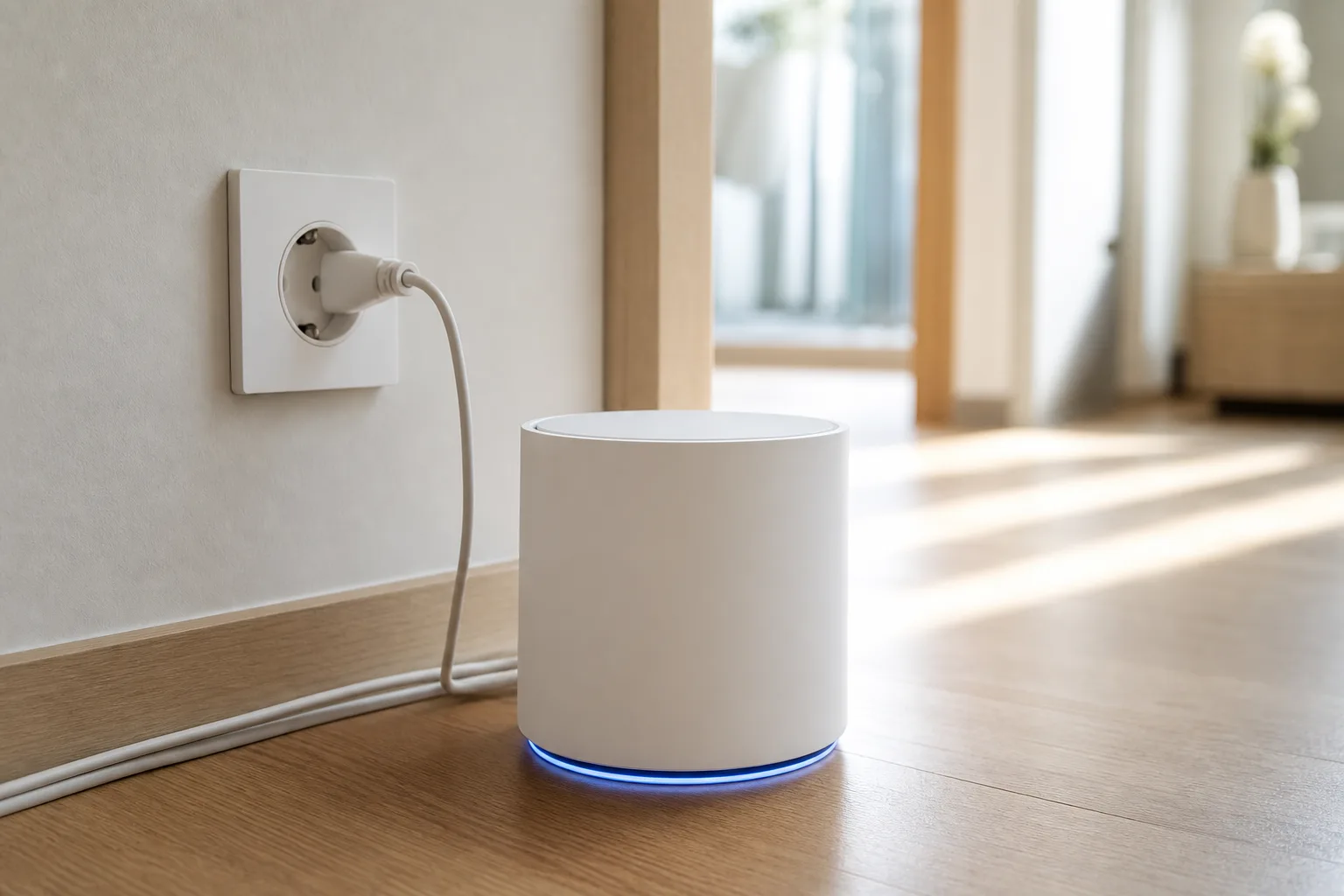
복구 후에는 설정 고정과 펌웨어 점검 중 어느 쪽인지 나눠 봅니다.
다음에 볼 것은 배치와 백홀입니다
지금 할 일은 하나입니다. 공유기 앱이나 관리 페이지에서 모델명, 하드웨어 버전, 펌웨어 버전, 끊기는 단말의 OS, 끊기는 위치, 메인·위성 노드 연결 방식을 적어 두세요. 그다음 노드 구매 전에 와이파이 음영지역 해결 — 공유기를 옮기느냐 노드를 더하느냐, 커버리지 광고가 헷갈리면 공유기 평수 커버리지 — 표기 평수를 그대로 믿으면 안 되는 이유, 백홀 구조부터 다시 잡아야 한다면 메시 와이파이란 — 노드를 늘리기 전에 백홀부터 봐야 하는 이유를 이어서 보면 됩니다.
이 글은 공개 지원 문서와 표준 문서로 설명할 수 있는 범위만 다뤘습니다. 실제 수리비, 교체비, 방문 시간, 모델별 다운그레이드 가능 여부, 특정 OS와의 호환성은 제품 사용설명서·제조사 지원 페이지·서비스센터 견적에서 모델명 기준으로 다시 대조한 뒤 결정하세요.
FAQ
자주 묻는 질문
- Q1. 메시 와이파이 로밍이 끊길 때 먼저 무엇을 확인해야 하나요?
- 노드 추가나 초기화보다 먼저 모델명, 하드웨어 버전, 펌웨어 버전, 단말 OS, 끊기는 장소, LED 상태를 기록하는 것이 안전합니다. 재택근무 장비, NAS, CCTV, 스마트홈 허브가 같은 네트워크에 있다면 설정 손실 가능성도 먼저 봐야 합니다.
- Q2. 메시 공유기 공장 초기화는 언제 하는 것이 안전한가요?
- 공장 초기화는 설정 백업, 관리자 계정, 회선 정보, 포트포워딩, IoT 재연결 부담을 감당할 수 있을 때 마지막 수단으로 두는 편이 안전합니다. 펌웨어 변경이나 제조사 점검 단계를 거친 뒤에도 동일한 문제가 남으면 지원 문의가 자연스럽습니다.
- Q3. 메시 노드를 하나 더 사면 로밍 끊김이 줄어드나요?
- 음영지역이 원인이라면 도움이 될 수 있지만, 로밍 경계가 늘어나는 구조에서는 오히려 불안정해질 수 있습니다. 먼저 노드 간 백홀 상태, 끊기는 위치, 벽·배전함·층간 구조, 유선 백홀 가능성을 확인해야 합니다.
- Q4. 같은 브랜드 메시 장비끼리는 모두 함께 쓸 수 있나요?
- 같은 TP-Link 제품이라도 Deco, OneMesh, EasyMesh, Omada Mesh는 서로 다른 메시 체계로 설명됩니다. 하나의 통합 메시로 섞을 수 없으므로, 로밍 문제를 볼 때는 브랜드만 보지 말고 지원 체계와 802.11k/v/r 같은 기능 차이를 확인해야 합니다.