
가이드
스마트 스위치 설치 후 3로 스위치가 안 될 때 확인할 것
스마트 스위치 설치 뒤 3로 스위치가 안 되면 모델·버전·펌웨어·배선 형태를 확인하고 앱 문제와 전기기사 영역을 구분합니다.
가이드 · 이슈 지도
스마트 스위치 설치 후 3로 스위치가 안 될 때 확인할 것
공개 출처와 한국 주거 조건을 기준으로 쟁점을 좁혀 읽는 분석입니다.
- 스마트스위치
- 3로스위치
- 배선점검
- 펌웨어
Question Brief
구매 전 확인 순서
먼저 멈출 조건을 가르고, 공식 출처와 FAQ로 확인 범위를 좁힙니다.
- 01
스마트 스위치 설치 후 3로 스위치가 안 되면 먼저 무엇을 확인하나요
- 02
앱에서는 안 되지만 물리 버튼은 동작할 때는 어떻게 보나요
- 03
3로 스위치 배선 점검은 어디서 멈춰야 하나요
스마트 스위치 설치 뒤 한쪽 벽스위치가 말을 듣지 않으면, 먼저 배선을 다시 만지지 말고 모델명·하드웨어 버전·펌웨어·3로 배선 형태부터 확인하세요. 앱 설정 문제면 집에서 볼 수 있지만, 차단기가 내려가거나 어느 선이 전원선인지 모르면 전기기사 영역입니다.
지원 문서로 확정할 수 있는 것은 자가 점검 순서와 문의 전에 모을 정보까지입니다. 같은 3로처럼 보여도 제조사, 버전, 중성선 유무, 한쪽만 교체했는지에 따라 답이 갈리므로 수리비·교체비·작업 시간은 제조사나 전기기사에게 따로 확인해야 합니다.
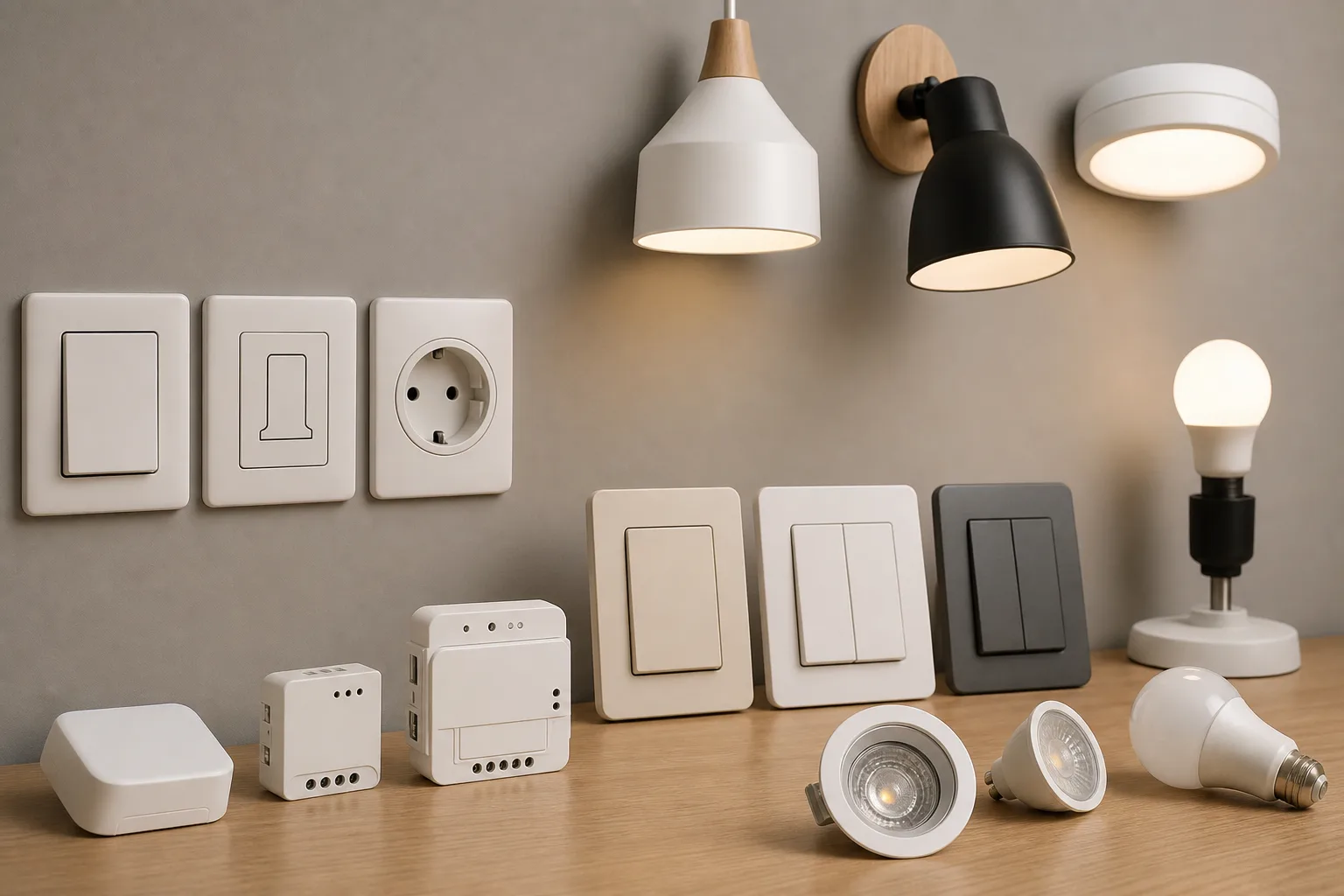
같은 3로 회로라도 모델과 하드웨어 버전, 한쪽만 교체했는지에 따라 확인 순서가 달라집니다.
3로라는 이름만으로 호환을 단정할 수 없습니다
불이 안 켜지는 증상만 보고 “3로라서 원래 안 된다”고 단정하면 위험합니다. 3로 회로는 두 곳에서 같은 조명을 켜고 끄는 구조입니다. 문제는 스위치가 전원을 끊는 방식, 스마트 모듈이 항상 전원을 받아야 하는 방식, 앱이 현재 상태를 해석하는 방식이 서로 다를 때 생깁니다.
TP-Link HS210 설치 FAQ 기준으로 3로 배선 구성은 여러 가지이고, 그중 일부만 HS210과 맞습니다. 일반 단극 스위치는 중성선이 있을 때 HS200으로 교체할 수 있다는 조건도 같은 페이지에 나옵니다. HS210을 설치하려면 common(공통 단자), line/load(전원·조명 쪽 단자), traveler(두 스위치 사이 연결선)를 구분해야 하므로 “스위치가 3개 단자처럼 보인다”만으로는 충분하지 않습니다.
필립스 휴(Hue) 제품의 작동 방식은 다릅니다. 필립스 휴는 인월 솔루션 안내에서 유선 벽 스위치 모듈에 Hue Bridge와 중성선 연결이 필요하다고 설명합니다. 반면 배터리형 벽 스위치 모듈은 중성선 없이 쓰는 구조이고, 2로·3로 구성에서는 다른 스위치도 모듈에 연결되어야 한다는 조건이 있습니다. 벽 스위치를 다시 열기 전에 모델 라벨과 모듈 방식부터 확인해야 합니다.
모델·하드웨어·펌웨어를 한 줄에 적기
가장 먼저 적을 것은 제품의 판매명보다 정확한 모델명입니다. “Kasa 3로 스위치”라고만 적으면 부족합니다. HS210인지, HS210 KIT인지, 하드웨어 버전이 V1인지 V3인지가 갈립니다. TP-Link 다운로드 페이지에서도 하드웨어 버전을 먼저 고른 뒤 해당 데이터시트와 펌웨어를 확인하게 되어 있습니다.
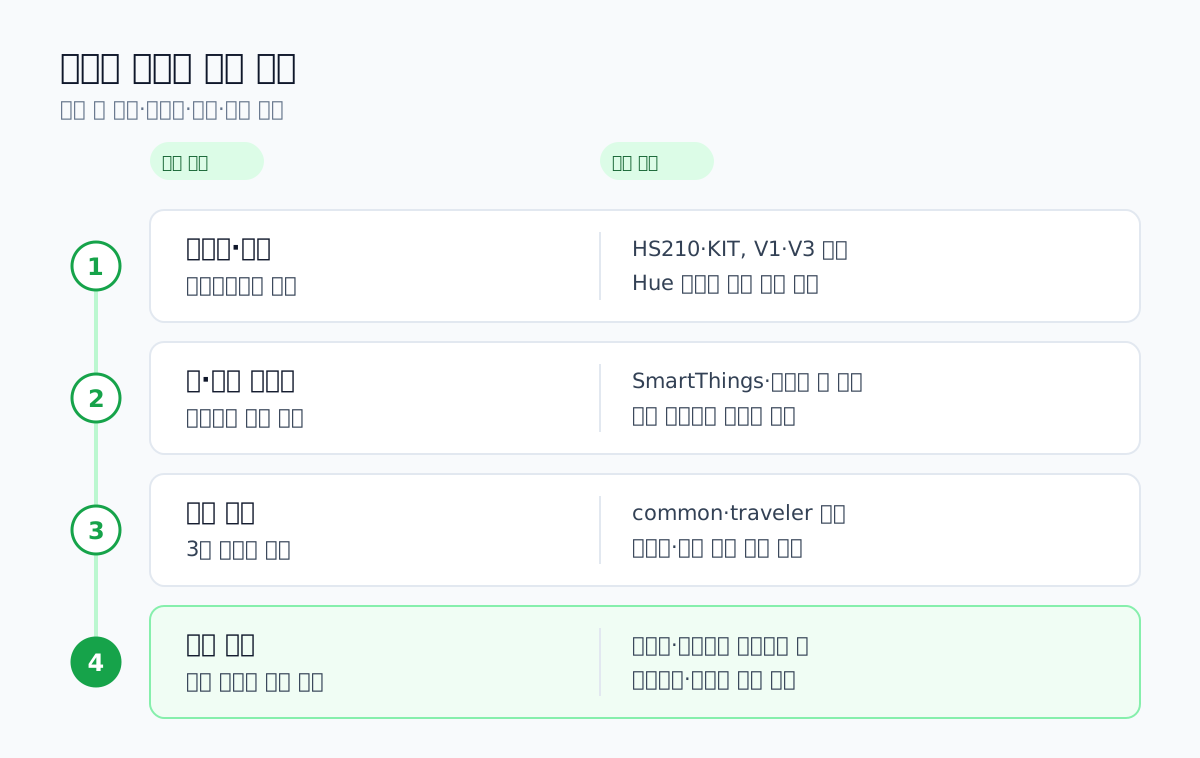
제품 라벨, 스위치·허브 펌웨어, 한쪽 교체 여부를 한 번에 대조합니다.
스마트홈 허브를 쓰는 제품이면 허브 펌웨어도 분리해서 봐야 합니다. 삼성은 SmartThings 펌웨어 안내에서 기기 설정 화면, 제조사 앱, 제조사 지원 페이지를 차례로 확인하라고 권합니다. SmartThings Wi-Fi Hub의 펌웨어 업데이트 설정은 앱의 기기 화면에서 찾을 수 있다고 별도 페이지에 안내합니다.
스위치가 Matter 제품이라면 “Matter 지원” 문구만 보지 말고 컨트롤러 조건을 보세요. CSA는 Matter FAQ에서 Matter 전용 기기를 원격 제어하려면 인터넷에 연결된 컨트롤러가 필요하다고 설명합니다. 전구 중심 구조로 바꿀 생각이라면 조명 생태계 선택 기준을 다룬 매터 전구 안내도 함께 확인하세요.
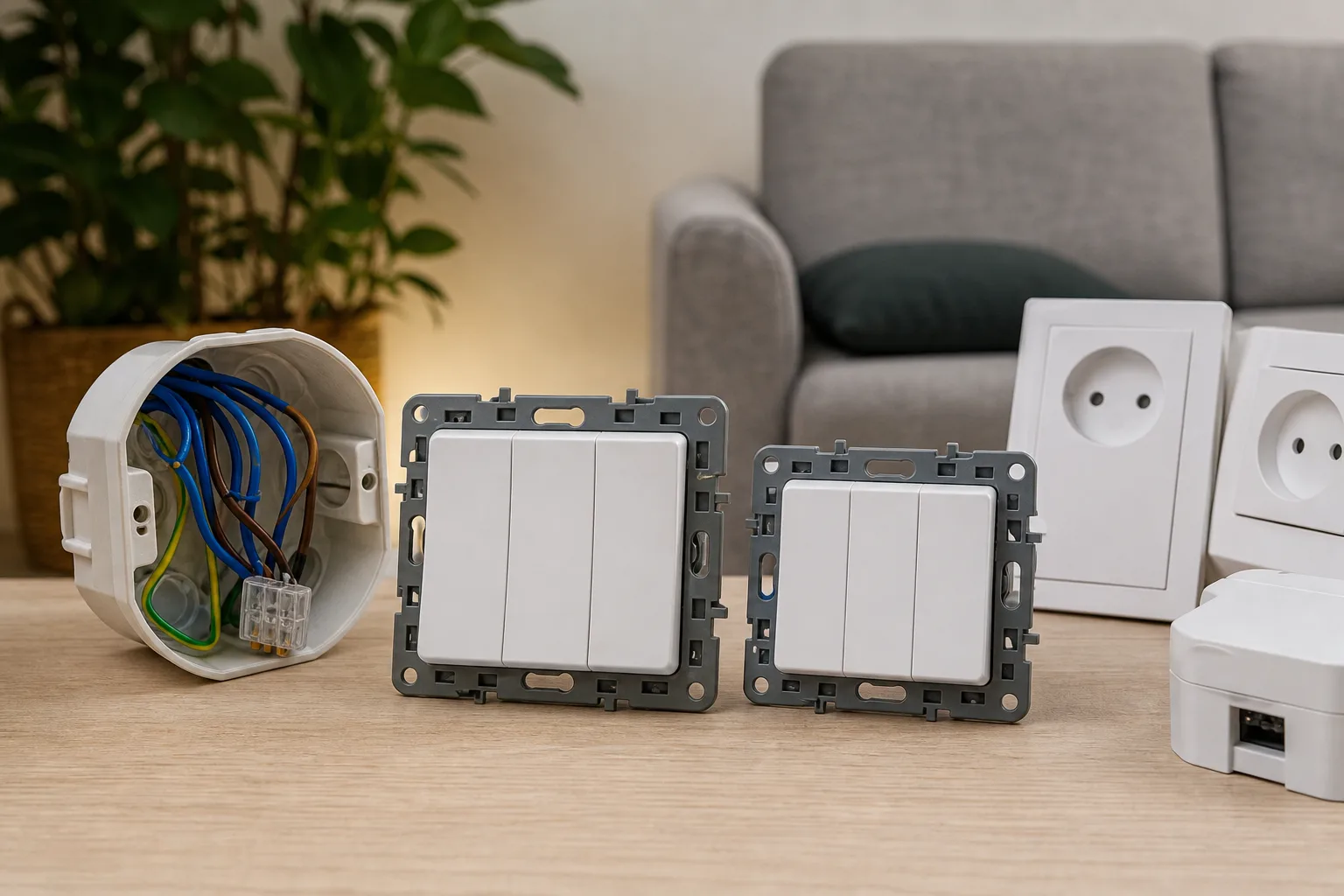
본체 라벨의 모델·하드웨어 버전과 앱의 펌웨어 버전을 한 기록에 모읍니다.
버튼·앱·차단기 상태로 점검 순서를 나눕니다
전기함을 열기 전에 물리 버튼으로 조명이 켜지고 꺼지는지 확인하고, 다음에 앱·허브 상태를 봅니다. 물리 버튼도 동작하지 않으면 차단기 상태와 조명 자체 고장 여부까지만 확인하세요. 타는 냄새, 스파크, 차단기 반복 트립 중 하나라도 있으면 차단기를 내리고 더 분해하지 않습니다. TP-Link도 스위치 점검 FAQ에서 물리 버튼 동작을 먼저 확인하고, 배선이 의심되면 전문 전기기사에게 맡기라고 권합니다.
| 상황 | 집에서 할 일 | 여기서 멈출 기준 | 판단이 바뀌는 조건 |
|---|---|---|---|
| 앱에서만 안 됨 | 앱 연결, Wi-Fi, 허브 상태, 펌웨어 보기 | 다른 기기도 동시에 오프라인이면 플랫폼·허브 문제 가능 | 펌웨어 업데이트 뒤 정상화되면 교체 보류 |
| 물리 버튼도 안 됨 | 차단기 상태와 조명 자체 고장 여부만 보기 | 타는 냄새, 스파크, 차단기 반복 트립 | 배선·제품 불량 상담으로 이동 |
| 한쪽 스위치만 동작 | 모델명, 한쪽만 교체했는지, 3로/4로 여부 기록 | 공통 단자와 스위치 사이 연결선을 구분하지 못하면 분해 중단 | 제품이 해당 3로 구성을 공식 지원하면 재설치 검토 |
| 스마트 전구와 함께 씀 | 전구 전원이 항상 살아 있어야 하는 구조인지 보기 | 벽스위치가 전구 전원을 완전히 끊으면 자동화가 깨짐 | 전구 생태계 중심으로 재설계 |
| 배선 없이 누르는 방식 | 스위치가 눌리는 깊이와 반발력 보기 | 물리적으로 눌리지 않거나 커버 간섭이 있으면 중단 | 기존 스위치를 누르는 장치 검토 |
전기 작업은 “한 번만 더 바꿔 보자”가 사고로 이어질 수 있습니다. Philips Hue의 같은 안내도 전기 작업 전 차단기를 끄라고 명시합니다. 국내 구매라면 KC 표시도 따로 봐야 합니다. 국가기술표준원은 안전관리대상 전기용품의 표시에서 KC마크와 인증번호 또는 신고번호 표시를 다룹니다. 구매대행 제품은 표기 방식이 달라질 수 있으니 KATS 전기용품 표시 기준을 확인하세요.
선 색만 보고 배선을 확정하지 마세요
지원 문서는 대개 “이 모델은 이런 조건에서 설치한다”까지 말합니다. 하지만 아파트 벽 안 배선이 실제로 어떻게 지나갔는지, 이전 시공자가 색상 규칙을 지켰는지, 관리사무소가 허용하는 작업 범위가 어디까지인지는 문서만으로 확인되지 않습니다.
TP-Link FAQ도 선 색만으로 용도를 확정하지 않습니다. 공통 단자, 전원·조명 쪽 단자, 두 스위치 사이 연결선을 기존 스위치 단자와 앱 안내로 확인하라는 흐름입니다. 그러니 사진만 보고 온라인 댓글에 배선을 맡기는 방식은 피하세요. 특히 중성선이 없거나 한쪽 박스에만 있는 경우는 모델별 예외가 생깁니다.
필립스 Hue 계열처럼 “전구 전원은 계속 켜 두고 스위치 입력만 스마트화”하는 방식도 있습니다. 이 경우 기존 스위치가 전원을 끊는 장치인지, 입력 신호만 주는 장치인지부터 갈립니다. 허브 기반 조명이 많다면 Zigbee 허브 구조를 설명한 이케아 트로드프리 안내도 함께 읽어 보세요.
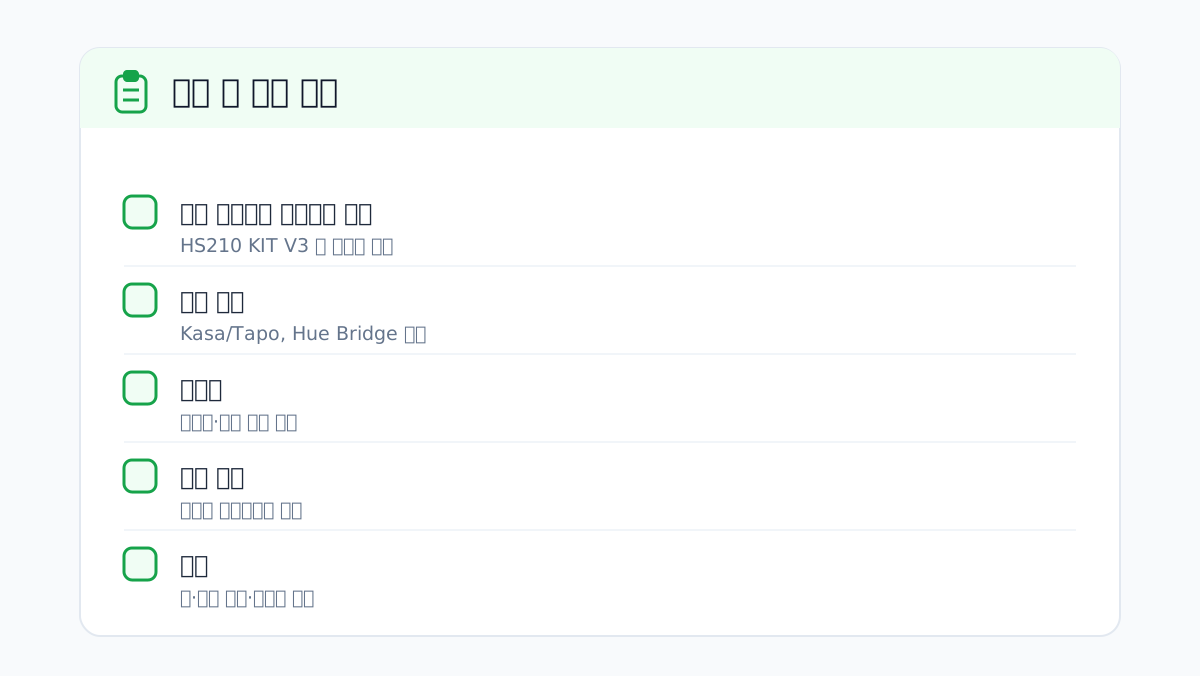
제조사에 전달할 모델명·연결 방식·증상을 한 장에 모은 카드.
제조사에 전달할 다섯 줄
문의 전에 말로 설명하려고 하면 빠지는 정보가 생깁니다. 아래 다섯 줄만 적어도 상담 품질이 달라집니다.
- 제품 모델명과 하드웨어 버전: 예) HS210 KIT V3, Hue wall switch module 등
- 앱과 허브: Kasa/Tapo, Hue Bridge, SmartThings, Matter 컨트롤러 사용 여부
- 펌웨어: 앱 정보 화면에 보이는 스위치·허브 버전
- 설치 형태: 한쪽만 스마트 스위치로 바꿨는지, 양쪽 모두 바꿨는지, 3개 이상 스위치가 있는지
- 증상: 앱만 실패인지, 물리 버튼도 실패인지, 차단기가 내려가는지, 특정 스위치 위치에서만 실패하는지
TP-Link는 스위치 점검 FAQ에서 문제가 계속될 때 배선 사진, 연결 기기의 모델과 전력 사용량, 스위치 표시등 상태를 모으라고 권합니다. 수리비와 교체비는 제조사·판매처·전기기사 견적에 따라 달라 공개 문서만으로 수치화하지 않습니다.
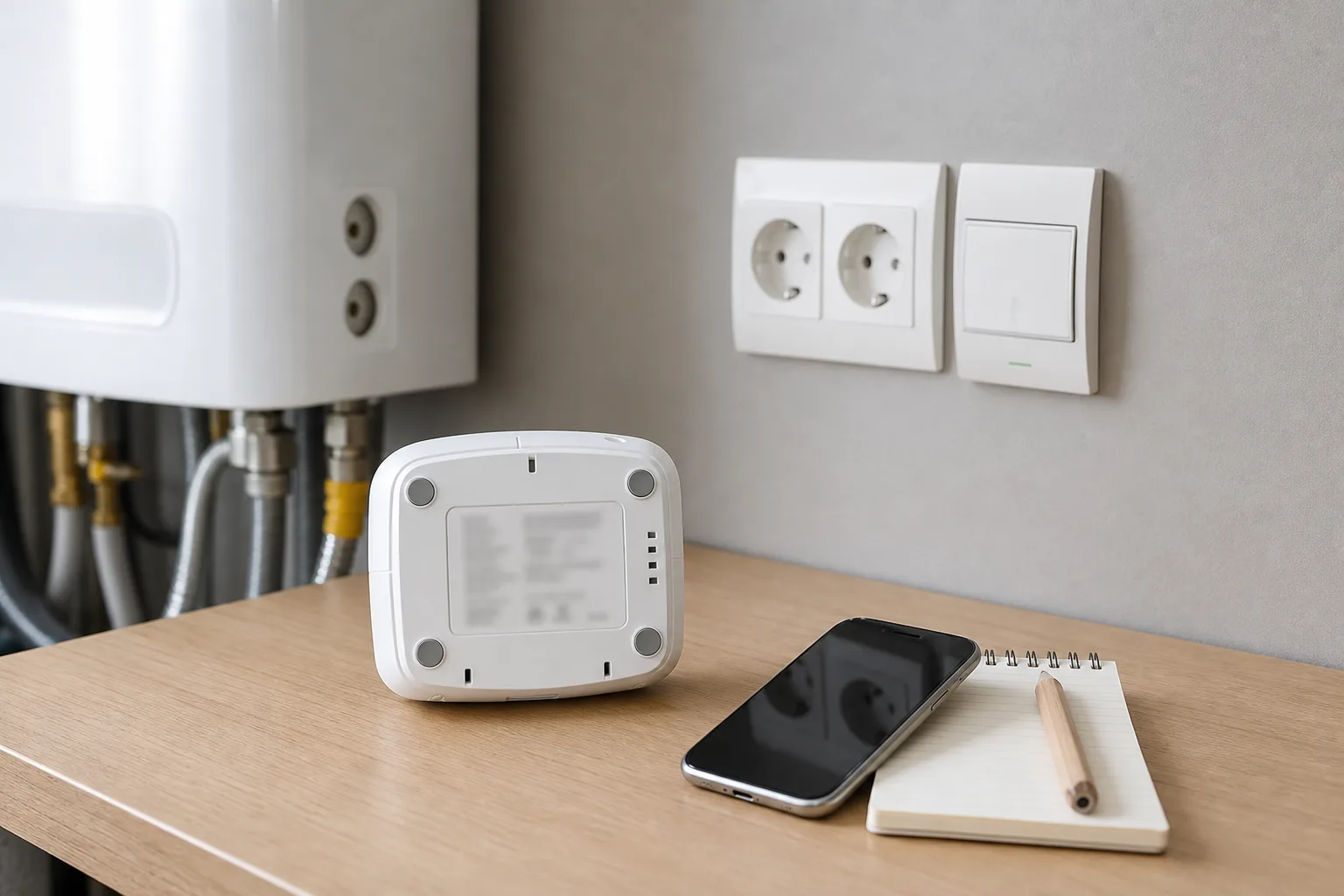
차단기 이상이나 선 용도 불명이면 기록만 남기고 배선 작업은 넘깁니다.
앱만 실패하면 재설정, 배선이 불명확하면 중단
차단기 트립, 냄새, 스파크, 선 용도 불명 중 하나라도 있으면 더 만지지 말고 모델명·사진·증상을 들고 전기기사나 제조사 지원으로 가세요. 앱만 문제라면 모델명, 펌웨어, 허브 상태를 먼저 맞춘 뒤 재설정 여부를 판단하면 됩니다.
배선을 건드리지 않는 대안이나 다른 조명 생태계를 찾는다면 아래 글로 이어집니다.
- 스마트 전구 중심으로 바꿀지 보려면 위즈 컬러 앰비언스 8.5W — RGB 전구는 밝기보다 생태계가 먼저다
- 배선 작업을 피하고 물리 스위치를 누르는 대안을 보려면 헤이홈 스마트 푸시봇 GKZ-FB421WH — 배선 없이 기존 스위치를 누르는 핑거봇 분석
- Zigbee 허브 기반 조명으로 갈지 보려면 이케아 트로드프리란 — 허브가 디리게라로 바뀐 가성비 지그비 라인
- 플랫폼 이동을 줄이고 싶다면 매터 전구란 — 허브 없이 생태계를 안 갈아타는 스마트 전구
3로 회로에서 한쪽 스위치가 죽었다면 새 제품을 바로 사지 마세요. 모델·버전·펌웨어·배선 형태가 공식 조건에 들어맞을 때만 재설정을 진행하고, 그 밖에는 배선 확인 비용과 교체 가능성을 상담에서 먼저 확정하세요.
FAQ
자주 묻는 질문
- Q1. 스마트 스위치 설치 후 3로 스위치가 안 되면 먼저 무엇을 확인하나요
- 배선을 다시 만지기 전에 제품 모델명, 하드웨어 버전, 펌웨어, 3로 배선 형태를 먼저 적어야 합니다. 같은 3로처럼 보여도 제조사, 버전, 중성선 유무, 한쪽만 교체했는지에 따라 판단이 달라집니다.
- Q2. 앱에서는 안 되지만 물리 버튼은 동작할 때는 어떻게 보나요
- 앱에서만 안 되면 앱 연결, Wi-Fi, 허브 상태, 펌웨어를 먼저 확인합니다. 다른 기기도 동시에 오프라인이면 플랫폼이나 허브 문제일 수 있고, 펌웨어 업데이트 뒤 정상화되면 교체를 보류할 수 있습니다.
- Q3. 3로 스위치 배선 점검은 어디서 멈춰야 하나요
- 차단기가 반복해서 내려가거나 타는 냄새, 스파크가 있거나 어느 선이 전원선인지 모르면 직접 분해를 멈춰야 합니다. 공통 단자, 전원·조명 쪽 단자, 두 스위치 사이 연결선을 구분하지 못하는 경우도 전기기사나 제조사 지원으로 넘기는 지점입니다.
- Q4. 제조사 상담 전에 어떤 정보를 준비해야 하나요
- 제품 모델명과 하드웨어 버전, 사용하는 앱과 허브, 스위치와 허브 펌웨어, 한쪽만 교체했는지 양쪽 모두 바꿨는지, 앱만 실패하는지 물리 버튼도 실패하는지 같은 증상을 정리해 두면 상담에 도움이 됩니다.
참고 출처
- T2 HS210 설치 FAQ
- T1 인월 솔루션 안내
- T2 다운로드 페이지
- T1 SmartThings 펌웨어 문서
- T1 허브 업데이트 안내
- T2 Matter FAQ
- T2 스위치 점검 FAQ
- T1 전기용품 표시 기준