
가이드
500메가 인터넷 속도가 안 나올 때 — 랜선·포트 확인
500메가 인터넷인데 유선 속도가 낮다면 PC 링크 속도, Cat.5e 이상 랜선, 공유기 WAN/LAN 포트, 벽면 배선을 차례로 확인합니다.
가이드 · 이슈 지도
500메가 인터넷 속도가 안 나올 때 — 랜선·포트 확인
공개 출처와 한국 주거 조건을 기준으로 쟁점을 좁혀 읽는 분석입니다.
- 광랜
- 랜케이블
- 유선속도
- 공유기
Question Brief
구매 전 확인 순서
먼저 멈출 조건을 가르고, 공식 출처와 FAQ로 확인 범위를 좁힙니다.
- 01
광랜인데 유선 속도가 100Mbps 근처에서만 나오는 이유는 무엇인가요
- 02
500Mbps 인터넷에서 랜케이블은 어떤 표기를 확인해야 하나요
- 03
PC 한 대만 유선 속도가 느릴 때는 어디를 봐야 하나요
광랜 상품을 쓰는데 유선 속도가 500Mbps 아래라면, 공유기를 바꾸기 전에 링크 속도가 100Mbps로 잡히는지부터 보세요. PC와 공유기 사이가 100Mbps로 협상되어 있으면 인터넷 회선이 빨라도 그 구간에서 막힙니다.
공식 문서가 바로 답하는 범위는 제한적입니다. 케이블 규격, 포트 속도, 자동 협상, OS 설정까지는 공개 자료로 나눌 수 있지만, 아파트 벽면 배선 상태와 통신사 모뎀 포트 불량은 현장 점검 없이는 단정하지 않습니다.
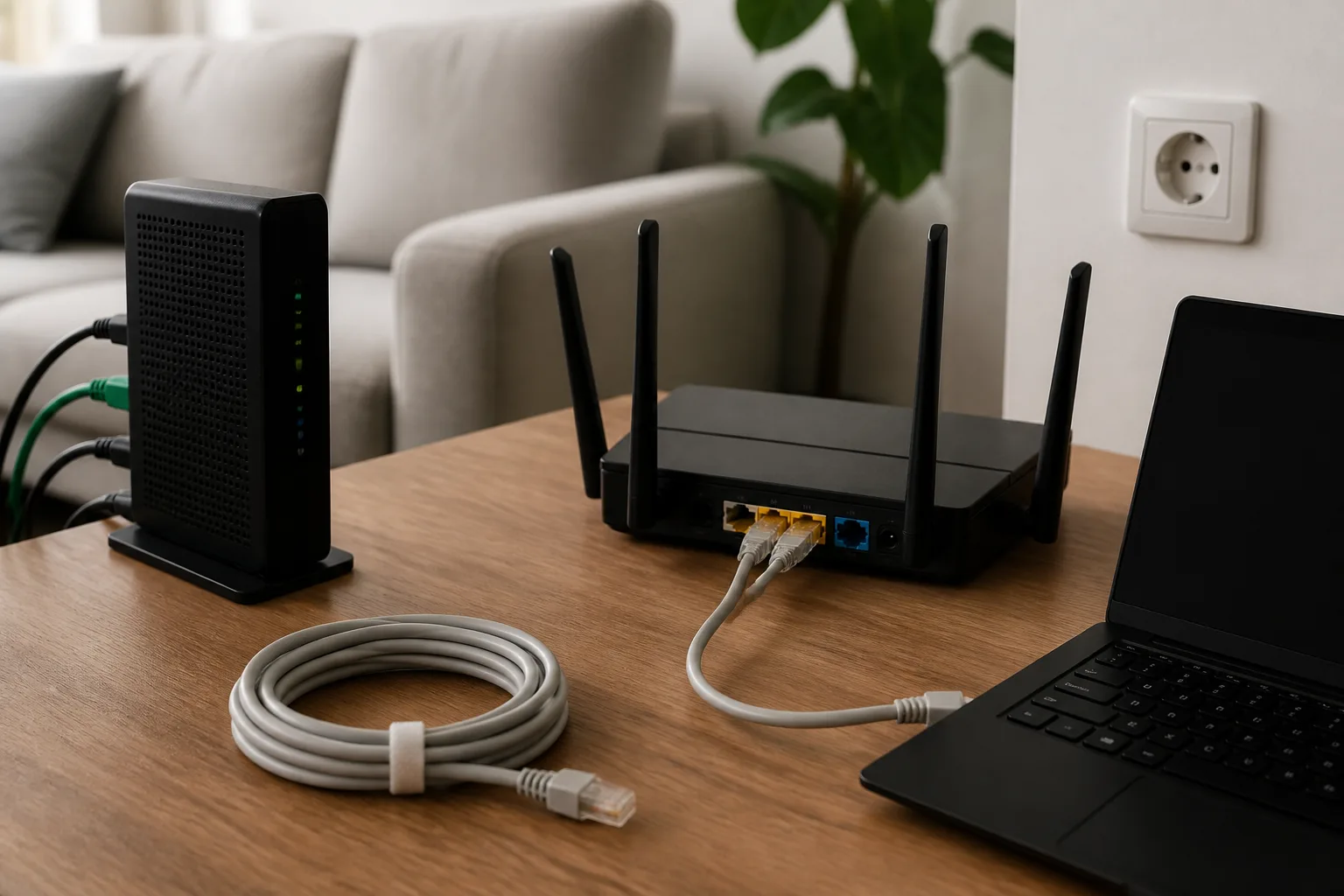
100Mbps로 잡히면 회선보다 선부터 봅니다
속도 측정 사이트에서 80~95Mbps 근처가 반복되면, 회선 장애보다 “100Mbps 링크” 가능성이 먼저 나옵니다. 여기서 줄자가 아니라 케이블 글자부터 봅니다. 랜선 피복에 Cat.5e, Cat.6처럼 표시가 있는지 살피세요.
IEEE 802.3ab는 1000BASE-T를 “4쌍 Category 5 balanced copper cabling” 기반의 1000Mb/s 규격으로 설명합니다(IEEE 802.3ab). 실사용 구매 판단에서는 Cat.5e 이상 케이블을 새로 쓰는 편이 안전합니다. 오래된 Cat.5 표기, 납작 케이블, 피복 표기가 없는 케이블, 꺾임이 심한 선은 먼저 제외하세요.
TP-Link의 속도 FAQ도 인터넷 속도는 ISP 회선, WAN 포트, 케이블, 어댑터 중 가장 느린 지점에 막힌다고 봅니다. 같은 문서에서 Fast Ethernet 포트는 100Mbps, Gigabit Ethernet 포트는 1000Mbps라고 구분합니다. 공유기 광고에 적힌 Wi-Fi 숫자가 높아도 WAN/LAN 포트가 100Mbps면 유선 속도는 거기서 끝납니다.
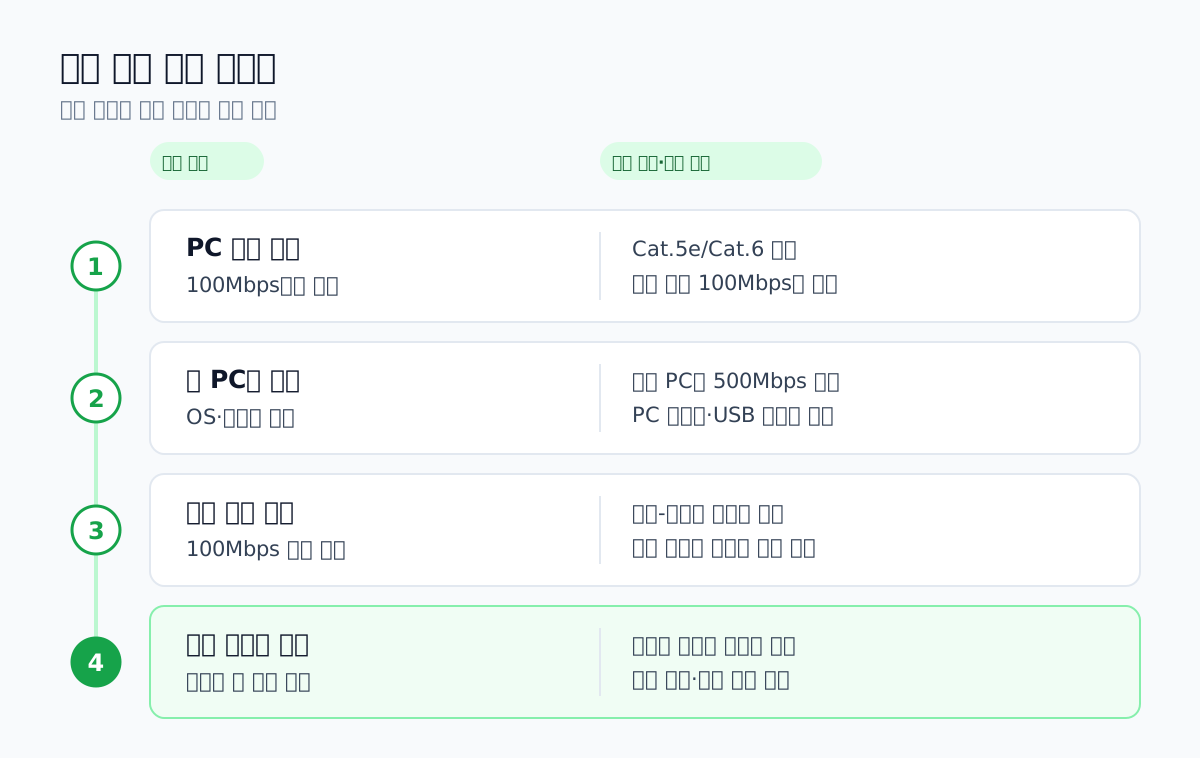
같은 느림도 PC, 공유기, 벽면이 다릅니다
PC 한 대만 느리면 OS와 랜카드 설정을 봅니다. Windows는 다른 PC나 USB 유선 어댑터로 같은 네트워크에 연결해 원인을 좁히라고 합니다(Microsoft 지원). 네트워크 초기화는 마지막 단계로 보세요. VPN, 가상 스위치, 네트워크 프로필 설정이 함께 바뀔 수 있기 때문입니다.
Mac은 Ethernet 세부 정보의 Hardware 항목에서 속도, duplex, MTU를 조정할 수 있지만, Apple 기가비트 이더넷 안내는 지정값을 모르면 자동 설정을 쓰라고 둡니다. 수동으로 1Gbps Full Duplex를 고정하는 방식은 상대 장비와 맞지 않으면 오히려 불안정해질 수 있습니다.
공유기 뒤 모든 유선 기기가 비슷하게 100Mbps 근처라면 WAN 포트와 모뎀-공유기 사이 케이블을 봐야 합니다. TP-Link 스위치 점검 문서는 PC와 스위치가 모두 기가비트인데 연결 속도가 100Mbps라면 장비 간 협상이 맞지 않거나 케이블이 표준에 맞지 않을 수 있다고 다룹니다. 이때는 새 Cat.6 케이블 하나로 “모뎀 → PC”를 직접 이어 보는 검사가 빠릅니다. 단, 통신사 모뎀 설정을 바꾸거나 광단자함을 여는 작업은 계약 장비 영역일 수 있습니다.
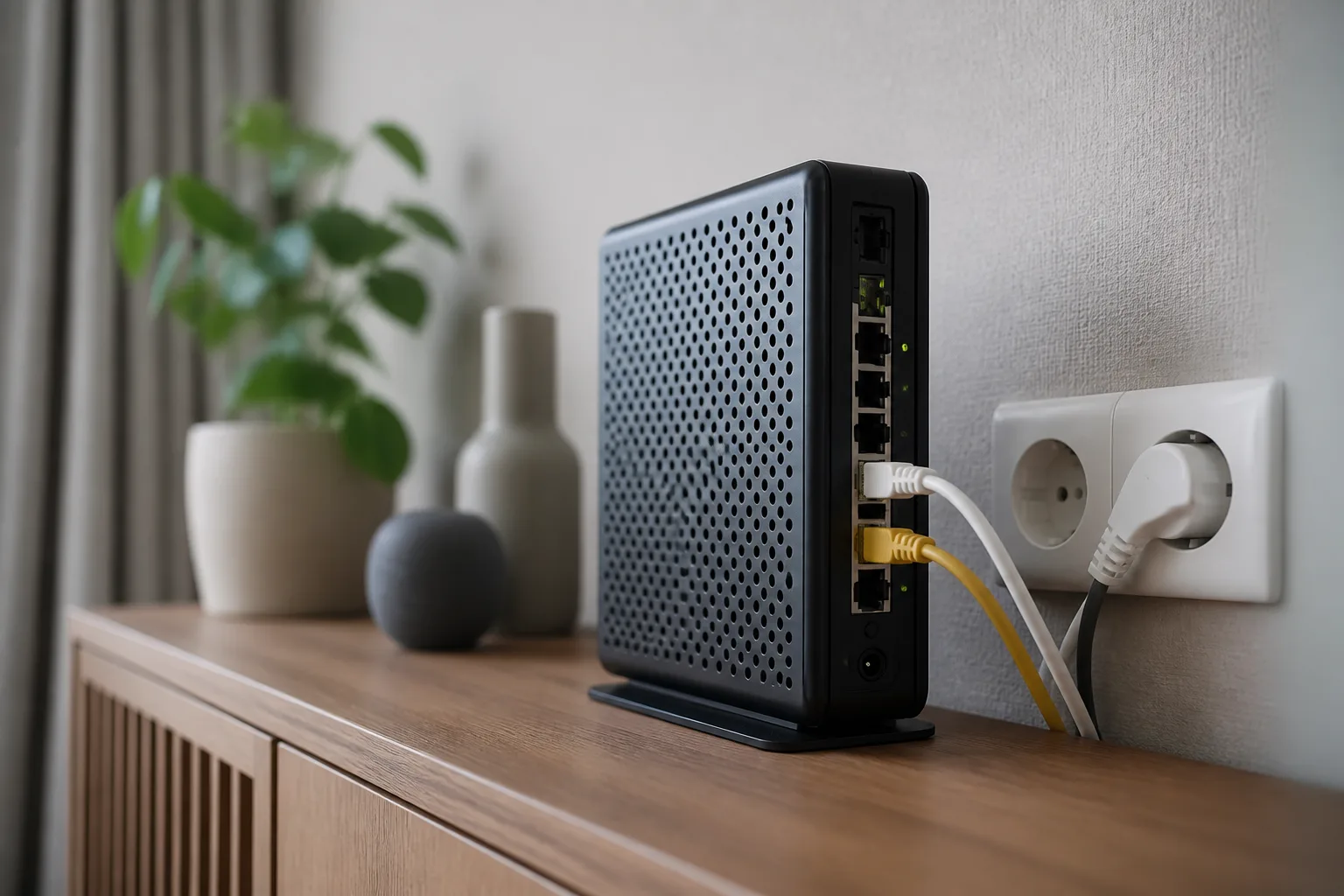
바꿔도 되는 것과 넘겨야 할 것
사용자가 바꿀 수 있는 부분은 생각보다 좁습니다. 케이블, 포트 위치, PC 설정, 공유기 펌웨어 정도입니다. 벽 안 배선, 통신사 모뎀, 단자함, 공유기 보증 수리는 별도 판단이 필요합니다.
ipTIME 인터넷 장애 안내는 회선 문제가 있으면 통신사 조치를 받으라고 적고, 초기화 시 모든 설정이 공장값으로 돌아간다고 봅니다. 초기화는 버튼 한 번이지만, 포트포워딩·IPTV·고정 IP 설정을 쓰는 집이면 복구가 더 오래 걸립니다. 가격표보다 설정 복구 시간이 더 크게 걸릴 수 있습니다.
공유기 펌웨어(기기를 움직이는 내부 프로그램)는 보안과 오류 수정 때문에 살펴볼 가치가 있습니다. ipTIME 같은 안내는 최신 펌웨어 검색 후 자동 업그레이드 실행 절차를 둡니다. 다만 펌웨어 업데이트가 “500Mbps 미달”을 반드시 고친다는 뜻은 아닙니다. 속도가 100Mbps로 협상되는 상태라면 케이블·포트·랜카드 쪽이 먼저입니다.
| 증상 또는 조건 | 사용자가 할 일 | 여기서 멈출 기준 | 구매 판단 |
|---|---|---|---|
| PC 링크 속도가 100Mbps | Cat.5e/Cat.6 케이블로 교체, 다른 LAN 포트 연결 | 케이블 교체 후에도 100Mbps | 공유기·랜카드·벽면 포트 상담 |
| 한 PC만 느림 | OS의 Ethernet 상태와 어댑터 드라이버 점검 | 다른 PC는 500Mbps 이상 | PC 랜카드 또는 USB 어댑터 검토 |
| 모든 기기가 100Mbps 근처 | 모뎀-공유기 사이 케이블 교체 | 모뎀 직결도 낮음 | 통신사 회선 상담 우선 |
| 공유기 WAN/LAN이 100Mbps 제품 | 모델 사양에서 포트 속도 확인 | 포트가 Fast Ethernet | 기가비트 공유기로 교체 |
| 벽면 포트만 느림 | 짧은 케이블로 공유기 옆 직결 비교 | 직결은 빠르고 벽면만 느림 | 기사 방문 또는 건물 배선 점검 |
| 초기화·펌웨어 전 | 설정 백업 여부 점검 | IPTV·고정 IP 설정을 모름 | 초기화 보류, 설정값 확보 |
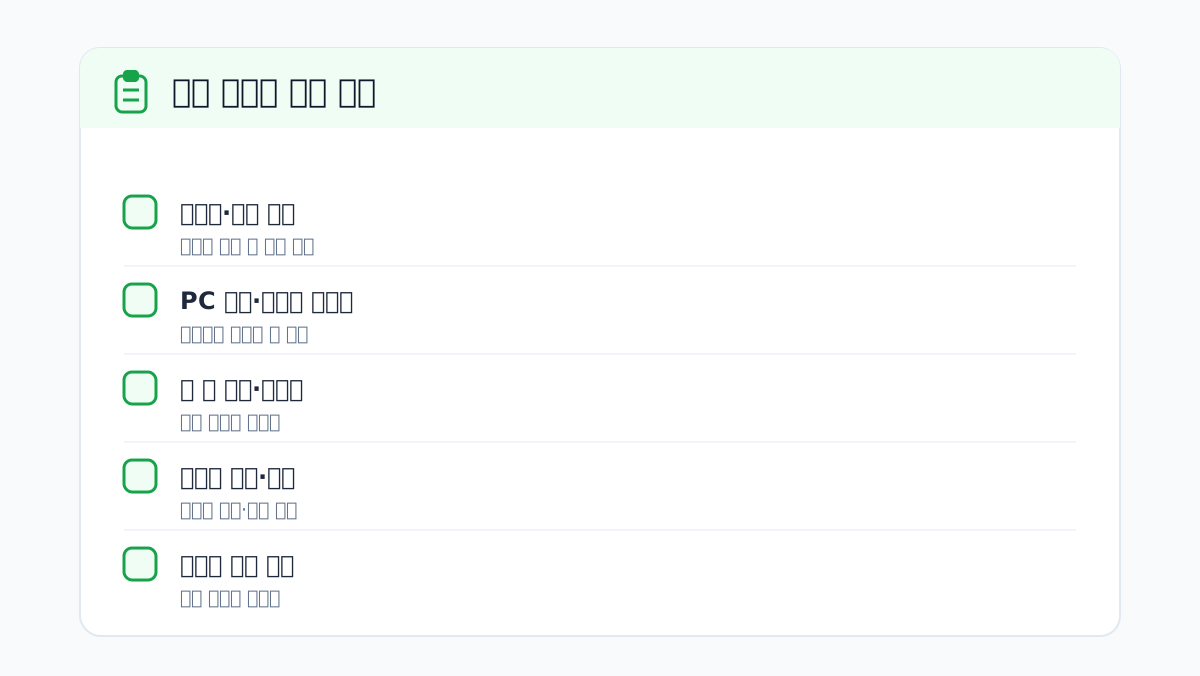
모델명과 설치 환경이 답을 바꿉니다
공유기 모델명은 제품 하단 라벨이나 관리자 페이지에서 먼저 적어 두세요. 같은 브랜드라도 100Mbps 포트 제품과 기가비트 포트 제품이 섞입니다. ipTIME은 제품 비교표를 별도 페이지로 제공하므로, 포트 속도와 모델명을 대조할 수 있습니다. 특정 모델의 NAT 처리량, 무상 AS 기간, 최신 펌웨어 날짜는 모델별로 다를 수 있으므로 확인해 보는 것이 좋습니다.
OS도 분기값입니다. Windows 10 지원은 2025년 10월 14일 종료되었고, Microsoft 문서는 Windows 11 이동을 권합니다(Microsoft 지원). 드라이버 문제를 다룰 때 OS 버전이 빠지면 상담이 길어집니다.
아파트에서는 벽면 LAN 포트가 특히 걸립니다. 거실 공유기 옆에서는 500Mbps가 나오는데 방 벽면 포트만 100Mbps라면, 공유기를 새로 사도 결과가 안 바뀔 수 있습니다. 월패드나 차임처럼 집 안 배선이 선택을 가르는 사례는 도어벨 차임 글에서 보는 구조와 비슷합니다. 제품 기능보다 집 배선이 먼저인 경우입니다.
스마트TV 기능도 모델·연식에 따라 달라지는 식입니다. 유선 인터넷도 “광랜 계약”이라는 큰 이름보다 포트와 케이블이 먼저입니다. 모델별 지원 범위를 읽는 법은 TV 에어플레이 글의 관점과 이어집니다.
교체보다 상담 기록을 먼저 만드세요
공유기 구매로 바로 가도 되는 경우는 분명합니다. 현재 공유기의 WAN 또는 LAN 포트가 100Mbps로 확인되고, 인터넷 상품이 500Mbps 이상이며, 벽면을 거치지 않은 직결 테스트에서도 PC와 새 케이블이 1Gbps 링크를 잡는 경우입니다. 이때는 기가비트 WAN/LAN 포트 공유기로 교체하면 병목 하나가 사라집니다.
반대로 케이블 교체 후에도 벽면 포트만 100Mbps면 공유기 구매를 멈추세요. 통신사 모뎀 직결에서도 낮으면 회선 상담으로 넘기는 편이 순서에 맞습니다. 수리비, 출장비, 교체비, 기사 방문 시간은 통신사와 건물 배선 조건마다 달라 수치로 단정해 쓰기 어렵습니다.
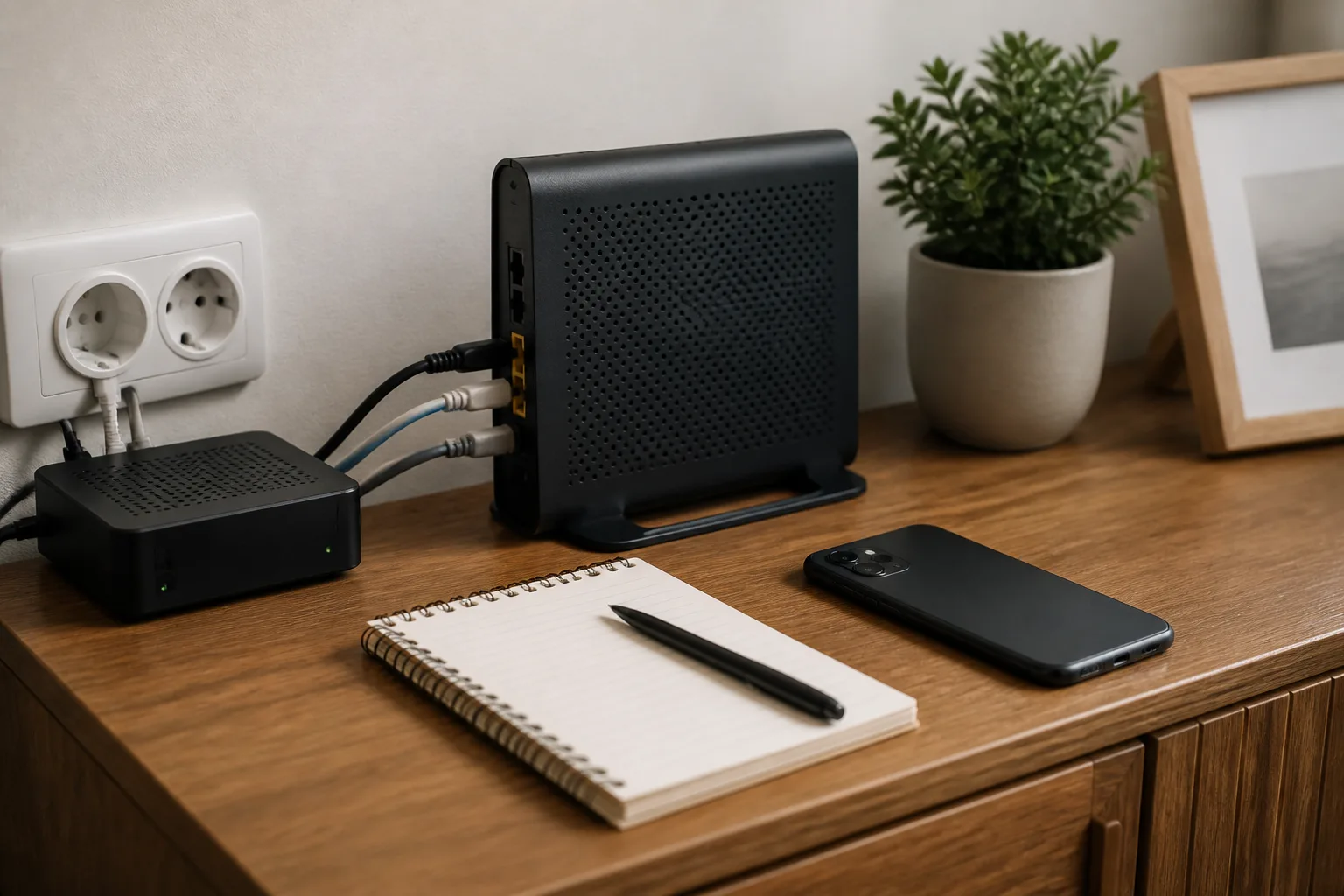
다음에는 집 안 설비가 구매를 막는 사례를 이어서 읽어도 좋습니다.
지금 할 일은 세 가지입니다. PC의 Ethernet 링크 속도를 보고, Cat.5e 또는 Cat.6 케이블로 모뎀-공유기-PC를 짧게 다시 물리고, 공유기 모델명의 WAN/LAN 포트가 기가비트인지 공식 제품 페이지에서 대조하세요. 이 셋 중 하나가 100Mbps로 막혀 있으면 그 지점부터 고치고, 셋 다 통과했는데도 500Mbps 아래라면 통신사 회선 상담으로 넘기면 됩니다.
FAQ
자주 묻는 질문
- Q1. 광랜인데 유선 속도가 100Mbps 근처에서만 나오는 이유는 무엇인가요
- 속도 측정값이 80~95Mbps 근처로 반복되면 회선 자체보다 PC와 공유기 사이 링크가 100Mbps로 협상된 경우를 먼저 의심할 수 있습니다. 랜케이블 표기, 공유기 WAN LAN 포트 속도, 랜카드 설정 중 가장 느린 구간이 병목이 됩니다.
- Q2. 500Mbps 인터넷에서 랜케이블은 어떤 표기를 확인해야 하나요
- 랜선 피복에 Cat.5e나 Cat.6처럼 표시가 있는지 먼저 확인하는 것이 좋습니다. 오래된 Cat.5 표기, 납작 케이블, 피복 표기가 없는 케이블, 심하게 꺾인 선은 먼저 제외하고 Cat.5e 이상 케이블로 짧게 다시 연결해 보는 편이 안전합니다.
- Q3. PC 한 대만 유선 속도가 느릴 때는 어디를 봐야 하나요
- 다른 PC나 USB 유선 어댑터로 같은 네트워크에 연결해 원인을 좁히는 방식이 먼저입니다. 한 PC만 느리면 OS의 Ethernet 상태, 랜카드 드라이버, 어댑터 설정을 확인하고, 네트워크 초기화는 VPN이나 가상 스위치 설정이 바뀔 수 있어 마지막 단계로 보는 것이 좋습니다.
- Q4. 공유기를 새로 사기 전에 통신사 상담이 필요한 경우는 언제인가요
- 케이블을 바꿔도 벽면 포트만 100Mbps로 잡히거나, 통신사 모뎀에 PC를 직접 연결해도 속도가 낮다면 공유기 구매를 멈추고 회선 상담으로 넘기는 편이 맞습니다. 벽 안 배선, 단자함, 통신사 모뎀은 현장 점검이나 계약 장비 영역일 수 있습니다.
참고 출처
- T2 IEEE 802.3ab
- T2 속도 FAQ
- T2 Microsoft 지원
- T2 기가비트 이더넷 안내
- T2 스위치 점검 문서
- T1 인터넷 장애 안내