
가이드
스마트 플러그 매터 인증서 오류, 초기화 전에 확인할 것
스마트 플러그가 매터 인증서 오류로 반응하지 않을 때 안전 확인, 전원 재연결, 네트워크와 펌웨어 점검, 재페어링으로 이어지는 복구 순서를 정리합니다.
가이드 · 이슈 지도
스마트 플러그 매터 인증서 오류, 초기화 전에 확인할 것
공개 출처와 한국 주거 조건을 기준으로 쟁점을 좁혀 읽는 분석입니다.
- 스마트플러그
- 매터
- 인증서
- 복구
Question Brief
구매 전 확인 순서
먼저 멈출 조건을 가르고, 공식 출처와 FAQ로 확인 범위를 좁힙니다.
- 01
스마트 플러그 매터 인증서 오류가 뜨면 먼저 무엇을 해야 하나요
- 02
매터 인증서 오류가 있을 때 바로 초기화해도 되나요
- 03
스마트 플러그가 계속 등록 실패하면 어떤 조건을 확인해야 하나요
전원이 불안정하거나 플러그가 뜨거우면 앱 복구부터 하지 말고 먼저 사용을 멈추세요. 그런 위험이 없다면 스마트 플러그의 매터 인증서 오류는 앱 삭제보다 전원, 네트워크, 펌웨어(기기를 움직이는 내부 프로그램), 재페어링 순서로 좁혀야 손실이 줄어듭니다.
공개 문서가 말해 주는 범위는 여기까지입니다. Matter 인증 구조와 주요 플랫폼의 일반 복구 순서는 확인할 수 있지만, 특정 스마트 플러그 모델의 인증서 저장 방식, 수리비, 교체 소요 시간은 제조사 문서나 서비스센터 답변 없이는 단정할 수 없습니다.
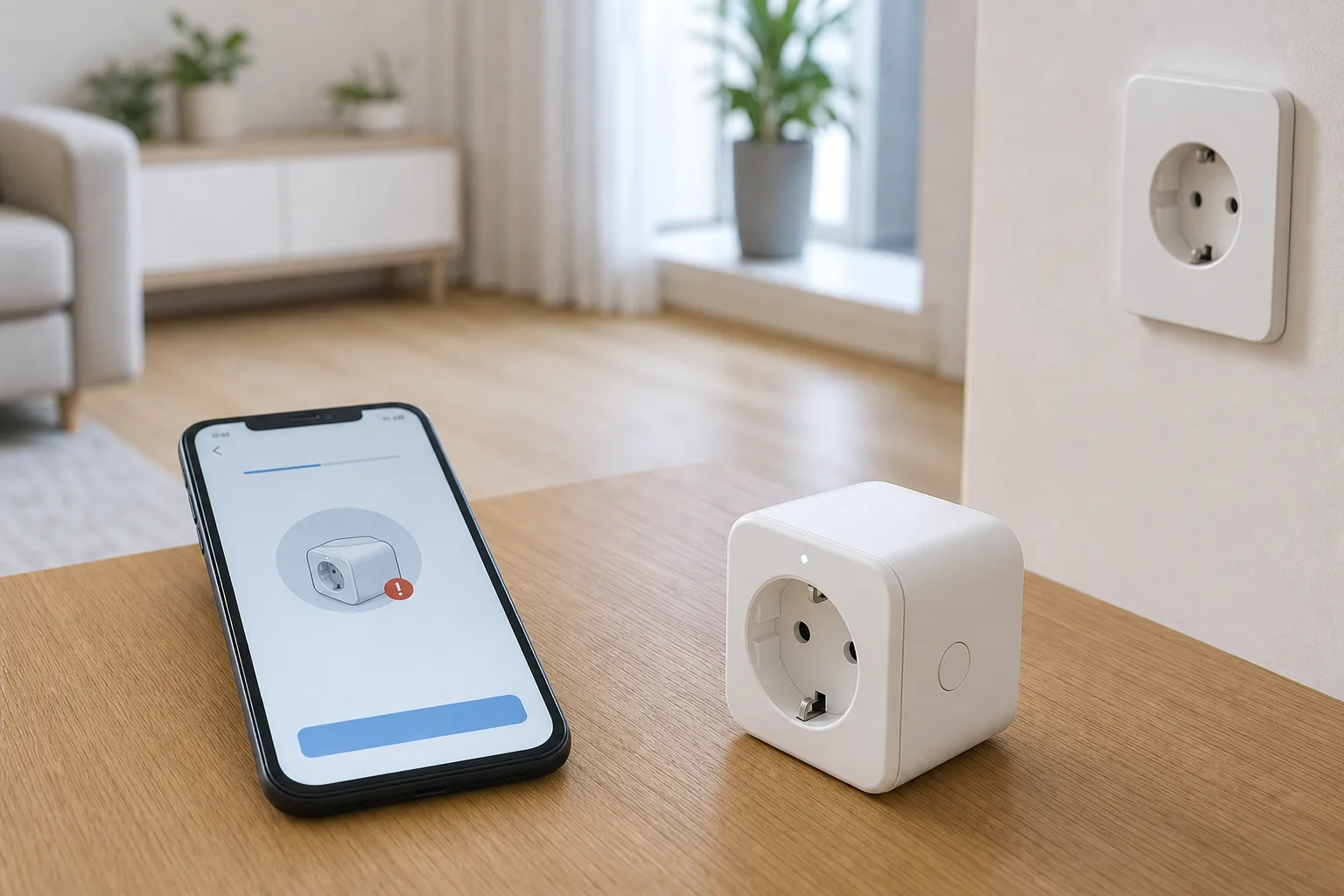
스마트 플러그가 매터 인증서 오류로 반응하지 않을 때 복구 순서를 한눈에 정리한 그림 (구조 이해용 이미지).
전원과 안전부터 끊어 봅니다
매터 인증서는 “이 기기가 진짜 인증 기기인지”를 확인하는 장치입니다. CSA 기준으로 Matter 기기에는 기기 증명 인증서가 들어가고, 이 인증서가 정품·인증 여부 검증에 쓰입니다. CSA Matter FAQ 기준입니다.
Google 개발자 문서도 같은 구조를 더 기술적으로 풉니다. 기기 증명 인증서인 DAC는 제조사와 제품의 신뢰 사슬에 묶이며, 커미셔너는 이 정보를 보고 기기가 주장하는 제품이 맞는지 판단합니다. Google Home Developers의 Attestation 설명에 나온 내용입니다.
그래서 “인증서 오류”는 단순 앱 버그일 수도 있지만, 재등록 과정에서 기기 신원 검증이 막힌 상태일 수도 있습니다. 이때 바로 초기화부터 하면 기존 자동화, 방 배치, 공유 설정이 사라질 수 있습니다. 특히 여러 플랫폼에 붙여 둔 플러그라면 매터 멀티 어드민 구조 때문에 어느 앱에서 먼저 제거했는지가 복구 난도를 바꿉니다.
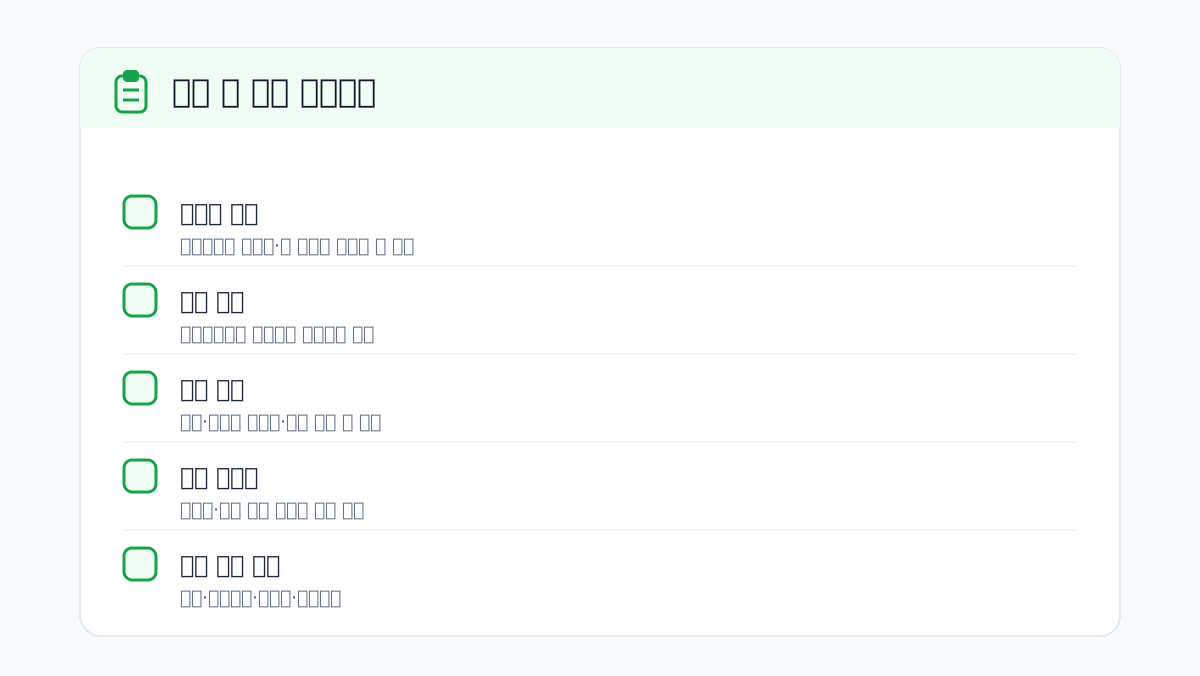
스마트 플러그가 매터 인증서 오류로 반응하지 않을 때 복구에서 되돌릴 수 없는 손실부터 줄이는 순서를 정리한 도식.
먼저 볼 것은 앱 화면이 아니라 물리 상태입니다. 플러그 본체가 과열됐거나, 콘센트가 헐겁거나, 연결한 기기가 정격을 넘을 가능성이 있으면 분리하고 제조사 지원으로 넘기세요. 정격 전력, 접지, 실외 사용 가능 여부는 모델별 사용설명서에 따라 달라질 수 있으니 확인이 필요합니다.
지워도 되는 것과 멈출 지점을 나눕니다
복구는 되돌릴 수 있는 조치부터 갑니다. Apple은 Home 앱에서 Matter 액세서리가 응답하지 않을 때 Bluetooth 켜기, 액세서리 재시작, 제조사 앱의 펌웨어 점검, 허브와 브리지 재시작, Thread 액세서리 전원 분리 후 대기, 제거 후 재추가 순서로 안내합니다. Apple 지원 문서를 기준으로 보면, 제거와 재추가는 뒤쪽 단계입니다.
Samsung도 비슷하게 선을 긋습니다. SmartThings 응답 없음 안내는 허브 전원, 기기 전원, 기본 앱 설정, 허브와 기기 거리, 같은 네트워크 여부를 본 뒤 삭제·재추가와 초기화를 다룹니다. 즉 “앱에서 안 보인다”는 이유만으로 바로 초기화하지 말라는 뜻으로 읽어야 합니다.
스마트 플러그가 매터 인증서 오류로 반응하지 않을 때 복구를 시작하기 전 상황을 담은 장면 (연출 이미지).
| 지금 상태 | 사용자가 해볼 수 있는 범위 | 여기서 멈출 조건 |
|---|---|---|
| 앱에서만 응답 없음 | 앱 재실행, 휴대폰 Bluetooth 켜기, 같은 Wi‑Fi 여부 보기 | 제조사 앱에서도 전혀 반응하지 않음 |
| 전원은 들어오지만 등록 실패 | 플러그 전원 분리 후 재연결, 허브 재시작, 펌웨어 점검 | 등록 중 인증서·신뢰·보안 오류가 반복됨 |
| Thread 또는 브리지 구성 | Border Router, 허브, 브리지 전원 순서대로 재시작 | Thread 네트워크 키나 브리지 설정을 모름 |
| 여러 앱에 함께 등록 | 주 제어 앱을 정하고 공유 코드로 다시 연결 | 어느 앱에서 제거했는지 불명확함 |
| 발열·냄새·차단기 동작 | 즉시 분리 | 자가 복구 중단, 서비스센터 또는 전기 안전 점검 |
Google Home 쪽에서는 Matter 기기를 Google Home 앱으로 설정하거나 제조사 앱에서 연결할 수 있다고 적습니다. Google의 스마트 기기 설정 안내는 Matter 로고를 포장 기준으로 보라고도 합니다. 포장, 앱, 펌웨어 화면의 모델명이 서로 다르면 그 지점부터 기록해 두세요.
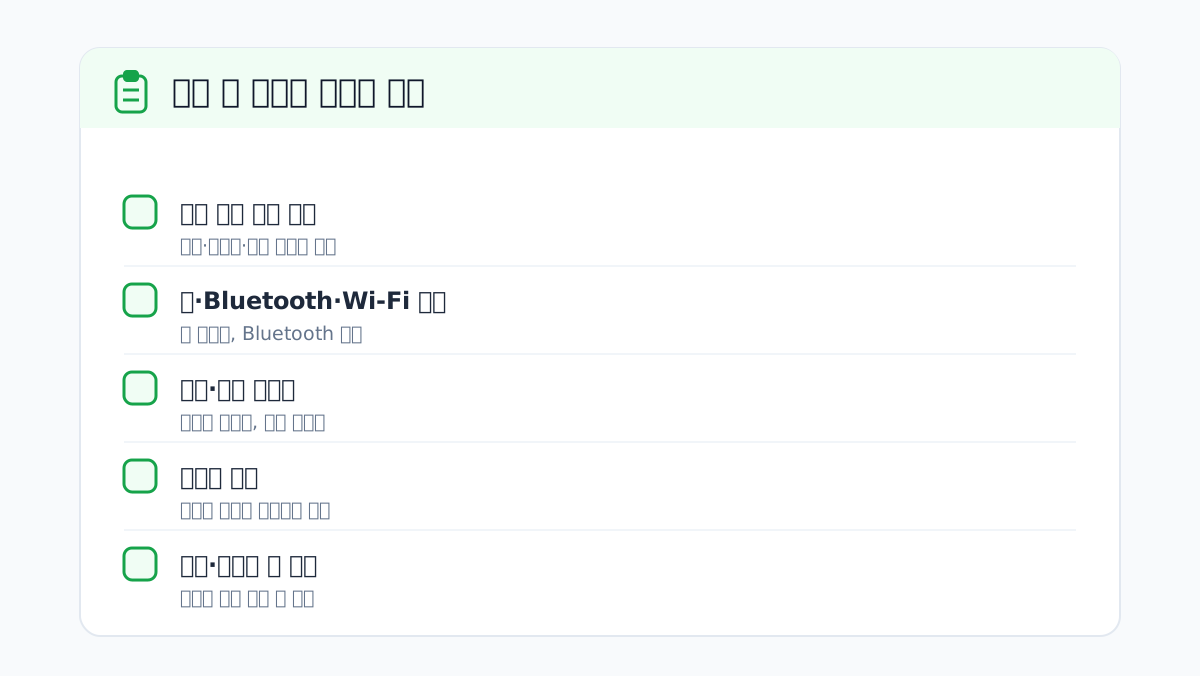
스마트 플러그가 매터 인증서 오류로 반응하지 않을 때 복구에서 되돌릴 수 있는 확인부터 시작해 손실이 생기면 멈추는 순서도.
반복되면 설치 조건을 의심합니다
한 번의 오류는 앱·허브·클라우드 상태로도 생길 수 있습니다. 같은 플러그가 같은 자리에서 계속 빠지면 설치 조건을 봐야 합니다.
Wi‑Fi 플러그라면 휴대폰과 플러그가 같은 네트워크에 있는지부터 봅니다. Google의 기기 사용 불가 안내는 휴대폰이나 태블릿의 Wi‑Fi가 기기와 맞아야 하며, 전원 재시작을 기본 조치로 둡니다. 게스트망이나 IoT 전용망을 쓰는 집이라면 게스트·IoT 망분리 설정이 Matter 제어 경로를 끊지 않는지도 같이 봐야 합니다.
Thread 플러그라면 이야기가 조금 달라집니다. SmartThings의 Matter 연동 안내는 Thread 기기에 Thread Border Router가 필요할 수 있고, 포장 표기가 이를 알려 준다고 설명합니다. 이 경우 플러그만 초기화해서는 해결되지 않을 수 있습니다. Border Router가 되는 기기, 허브 펌웨어, 앱 버전이 같이 맞아야 합니다.
SmartThings 문서는 Matter 커미셔너로 Android는 SmartThings 앱 1.7.91 이상, iOS는 iOS 16.2 이상과 SmartThings 앱 1.6.94 이상을 요구한다고 적습니다. 같은 문서에는 일부 SmartThings Matter 컨트롤러에 펌웨어 45.9 이상 조건도 나옵니다. 다만 모든 제조사 플러그에 같은 값이 적용되는 것은 아니므로, 본인 모델의 앱 버전·OS·허브 펌웨어는 별도로 확인하는 것이 좋습니다.
브리지 뒤에 붙은 기기라면 매터 브리지 문제일 수도 있습니다. 플러그 자체가 Matter 기기인지, Zigbee 플러그가 브리지를 통해 보이는 것인지 먼저 나눠야 합니다. 구조가 다르면 지워야 할 대상도 달라집니다.
자가 복구 뒤에는 세 갈래로 정합니다
복구 후 한 번 정상 작동하면 바로 끝내지 말고, 자동화와 원격 제어를 따로 눌러 보세요. 집 안 Wi‑Fi에서 켜지는지, 모바일 데이터에서 켜지는지, 다른 가족 계정에서도 보이는지가 다를 수 있습니다. 이 글의 기준은 공개 문서로 확인되는 연결 조건이며, 집마다 달라지는 앱 권한·공유기·가족 계정 변수는 독자가 직접 재현해 확인할 체크 항목으로 남깁니다.
자가 조치 이후 선택은 이렇게 자르면 됩니다.
| 결과 | 다음 행동 |
|---|---|
| 전원 재연결과 앱 재실행 후 정상 | 펌웨어만 최신 상태로 맞추고 유지 |
| 재등록은 되지만 며칠 뒤 반복 | 라우터 위치, IoT망, 허브 펌웨어, Border Router를 점검 |
| 인증서 오류가 같은 단계에서 반복 | 제조사에 모델명, 앱 버전, OS, 오류 문구를 보내 상담 |
| 초기화 후에도 등록 불가 | 수리비·교체비를 수치화하지 말고 서비스센터 견적을 먼저 받기 |
| 과열·냄새·전원 차단 동반 | 사용 중단, 교체 또는 점검으로 이동 |
제조사 앱에서 펌웨어 업데이트가 보이면 먼저 적용하세요. Apple도 제조사 앱에서 펌웨어 업데이트 필요 여부를 보라고 권합니다. 반대로 제조사 앱에서도 반응이 없다면 초기화 이후에도 같은 문제가 남을 가능성이 큽니다.
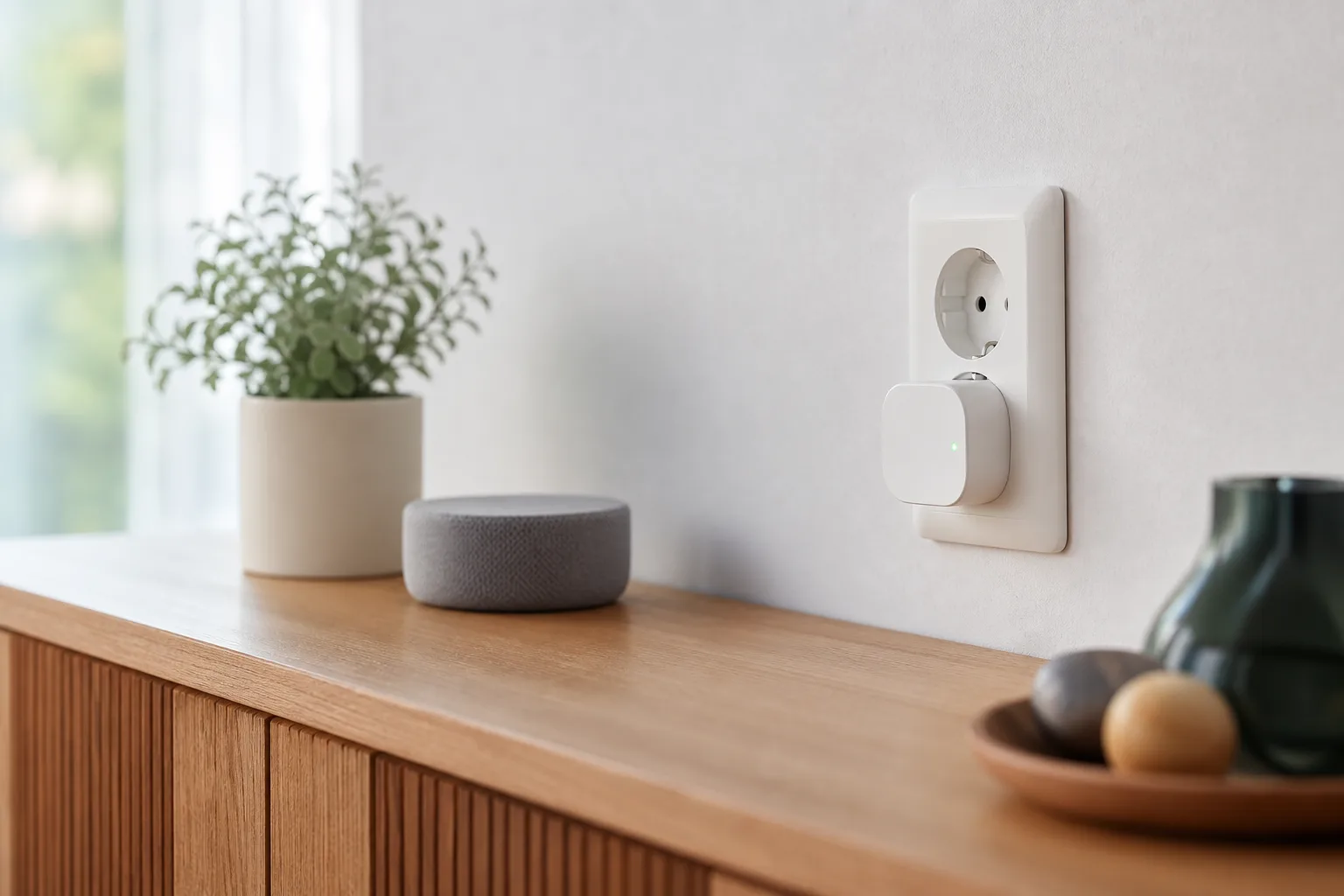
스마트 플러그가 매터 인증서 오류로 반응하지 않을 때 복구를 마친 뒤의 다음 행동을 그린 장면 (연출 이미지).
다음에는 이 순서로 움직이세요
오늘 바로 할 일은 단순합니다. 플러그를 만졌을 때 열, 냄새, 콘센트 흔들림이 있으면 멈추세요. 그런 위험이 없으면 모델명, 스마트홈 앱, OS 버전, 허브 펌웨어, Wi‑Fi 또는 Thread 구성, 오류 문구를 적은 뒤 전원 재연결과 펌웨어 점검부터 진행하세요. 삭제·초기화는 그다음입니다.
구성이 복잡한 집이라면 이어서 게스트·IoT 망분리란 — 취약한 기기를 내부망에서 떼는 법, 구글 홈이란 — Nest 기기를 묶는 구글의 스마트홈 계층, 매터 브리지란 — 지그비·Hue를 매터에 끌어오는 다리, 매터 멀티 어드민이란 — 기기 하나를 여러 생태계에 동시에 묶는 기능을 순서대로 읽으면 원인을 좁히기 쉽습니다.
수리비, 교체비, 처리 기간은 제조사와 판매처마다 달라 하나의 금액이나 기간으로 묶기 어렵습니다. 같은 인증서 오류가 같은 단계에서 다시 뜨면 더 누르지 말고, 사용설명서와 제조사 지원 페이지에서 해당 모델의 초기화 방법, 보증 조건, 펌웨어 배포 여부를 대조한 뒤 상담으로 넘기세요.
FAQ
자주 묻는 질문
- Q1. 스마트 플러그 매터 인증서 오류가 뜨면 먼저 무엇을 해야 하나요
- 플러그가 뜨겁거나 냄새가 나거나 콘센트가 헐거우면 앱 복구를 시작하지 말고 즉시 분리해야 합니다. 그런 위험이 없다면 모델명, 앱과 OS 버전, 허브 펌웨어, 네트워크 구성, 오류 문구를 기록한 뒤 전원 재연결과 펌웨어 점검부터 진행하는 것이 좋습니다.
- Q2. 매터 인증서 오류가 있을 때 바로 초기화해도 되나요
- 바로 초기화하는 것은 권장되지 않습니다. 초기화나 제거를 먼저 하면 자동화, 방 배치, 공유 설정이 사라질 수 있습니다. 본문에서는 앱 재실행, Bluetooth와 같은 네트워크 확인, 플러그와 허브 재시작, 제조사 앱 펌웨어 점검을 먼저 하고 삭제와 재추가는 뒤쪽 단계로 둡니다.
- Q3. 스마트 플러그가 계속 등록 실패하면 어떤 조건을 확인해야 하나요
- Wi‑Fi 플러그라면 휴대폰과 플러그가 같은 네트워크에 있는지, 게스트망이나 IoT 망분리가 제어 경로를 막지 않는지 확인해야 합니다. Thread 플러그라면 Thread Border Router, 허브 펌웨어, 앱 버전이 함께 맞는지 봐야 하며 플러그만 초기화해서 해결되지 않을 수 있습니다.
- Q4. 매터 인증서 오류가 반복되면 제조사에 무엇을 보내야 하나요
- 같은 단계에서 인증서, 신뢰, 보안 오류가 반복되면 더 진행하지 말고 제조사 상담으로 넘기는 것이 좋습니다. 이때 모델명, 스마트홈 앱 이름, 앱 버전, OS 버전, 허브 펌웨어, Wi‑Fi 또는 Thread 구성, 실제 오류 문구를 함께 전달하면 원인 확인에 도움이 됩니다.
참고 출처
- T1 Matter FAQ
- T2 Attestation 설명
- T1 지원 문서
- T1 응답 없음 안내
- T1 스마트 기기 설정 안내
- T1 기기 사용 불가 안내
- T1 SmartThings Matter 연동 안내