
가이드
블루투스 이어폰 연결 꼬임 점검 기준
폰과 노트북 사이에서 이어폰 연결이 튈 때 페어링 기록 정리, 자동 전환 설정, 회의 음질 저하, 상담 기준을 나눠 판단합니다.
가이드 · 이슈 지도
블루투스 이어폰 연결 꼬임 점검 기준
공개 출처와 한국 주거 조건을 기준으로 쟁점을 좁혀 읽는 분석입니다.
- 블루투스
- 이어폰
- 페어링
- 멀티포인트
Question Brief
구매 전 확인 순서
먼저 멈출 조건을 가르고, 공식 출처와 FAQ로 확인 범위를 좁힙니다.
- 01
블루투스 이어폰이 폰과 노트북 사이에서 자꾸 바뀌면 먼저 뭘 해야 하나요?
- 02
노트북 회의 때만 블루투스 이어폰 음질이 나빠지는 건 고장인가요?
- 03
한쪽 이어폰만 연결되거나 좌우가 따로 보이면 어떻게 판단하나요?
이어폰이 통화 중 노트북으로 붙거나, 폰 알림 때문에 회의 소리가 끊긴다면 새 제품부터 보지 마세요. 3분 안에 되돌릴 수 있는 연결 기록 정리로 해결되지 않고, 같은 조합에서 다시 튄다면 그때는 수리보다 교체·상담 기준을 먼저 잡아야 합니다. 공개 문서가 확인해 주는 것은 OS별 점검 순서, 블루투스 주파수 대역, 일부 제조사의 다중 연결 조건까지입니다. 모델별 수리비·배터리 교체비·AS 소요 시간은 제품명과 지역 서비스 정책이 없으면 공개 자료로는 확인되지 않았습니다.
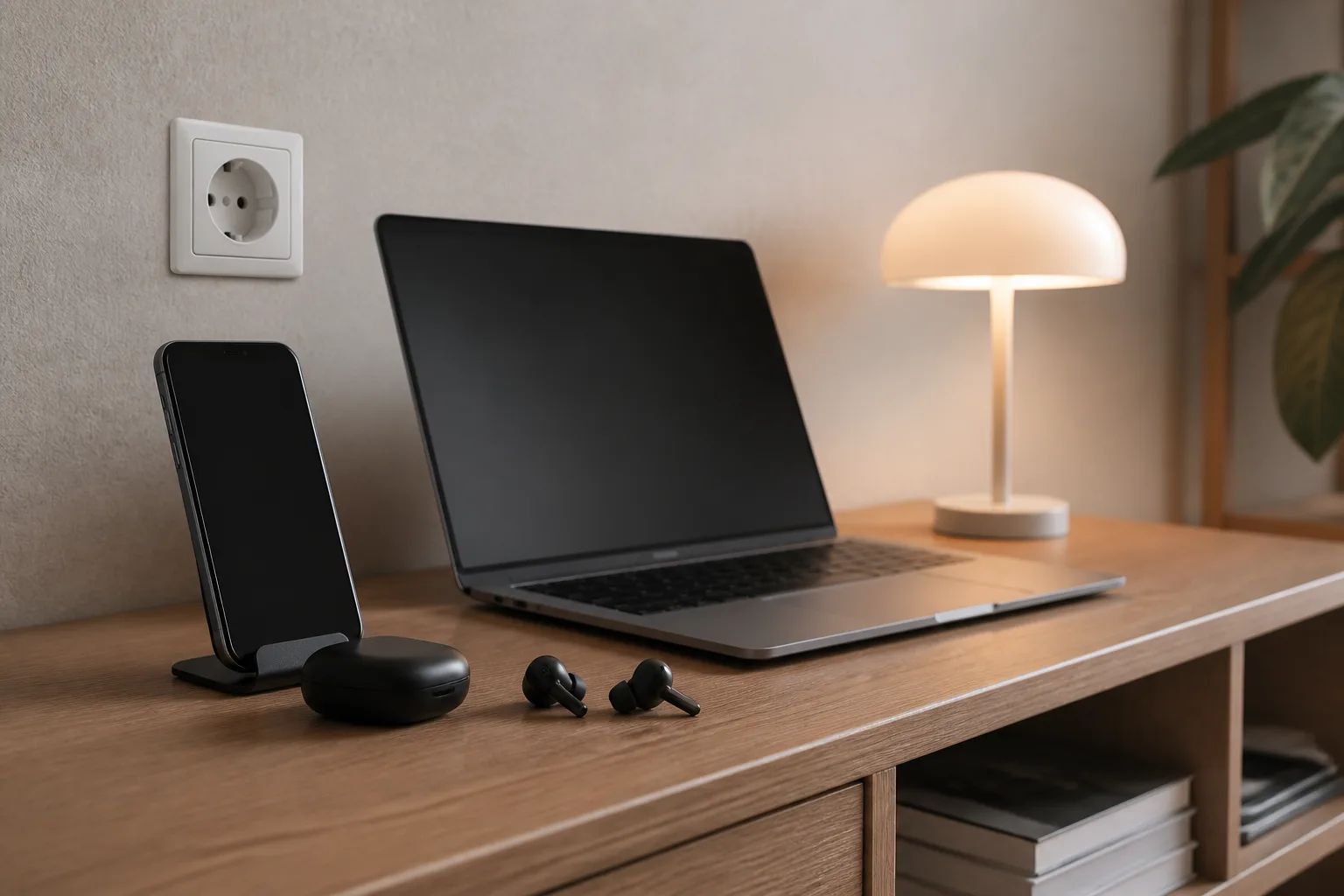
바로 고칠 문제인지, 제조사 상담으로 넘길 문제인지부터 나눠야 비용이 새지 않습니다. (구조 이해용 이미지)
페어링 삭제로 끝나는지 먼저 가릅니다
블루투스는 같은 2.4GHz ISM 대역을 씁니다. Bluetooth SIG의 기술 개요 기준으로 Bluetooth Classic과 Bluetooth LE는 모두 2.402~2.480GHz 범위를 사용합니다. 이 말은 “노트북이 낡아서 무조건 고장”이라는 뜻이 아닙니다. 공유기, 다른 무선기기, 벽, 책상 배치, OS의 자동 연결 정책이 같은 증상처럼 보일 수 있다는 뜻입니다.
먼저 고칠 수 있는 값은 네 가지입니다. 이어폰 모델명, 폰 OS 버전, 노트북 OS 버전, 이어폰 펌웨어(기기를 움직이는 내부 프로그램)입니다. Google의 Android 블루투스 문제 해결은 블루투스 끄고 켜기, 페어링·연결 확인, 기기 재시작을 앞단에 둡니다. Microsoft의 Windows 블루투스 문제 해결은 Windows 11에서 Get Help 앱의 문제 해결사를 먼저 돌리도록 합니다.
이 단계에서 멈출 기준도 있습니다. 이어폰을 한쪽만 충전 케이스에 넣어도 연결 대상이 바뀌거나, 양쪽 유닛이 서로 다른 기기로 붙는다면 단순 설정보다 제품별 초기화 절차가 먼저입니다. 그 절차는 모델마다 다르므로 사용설명서 기준으로 봐야 합니다.
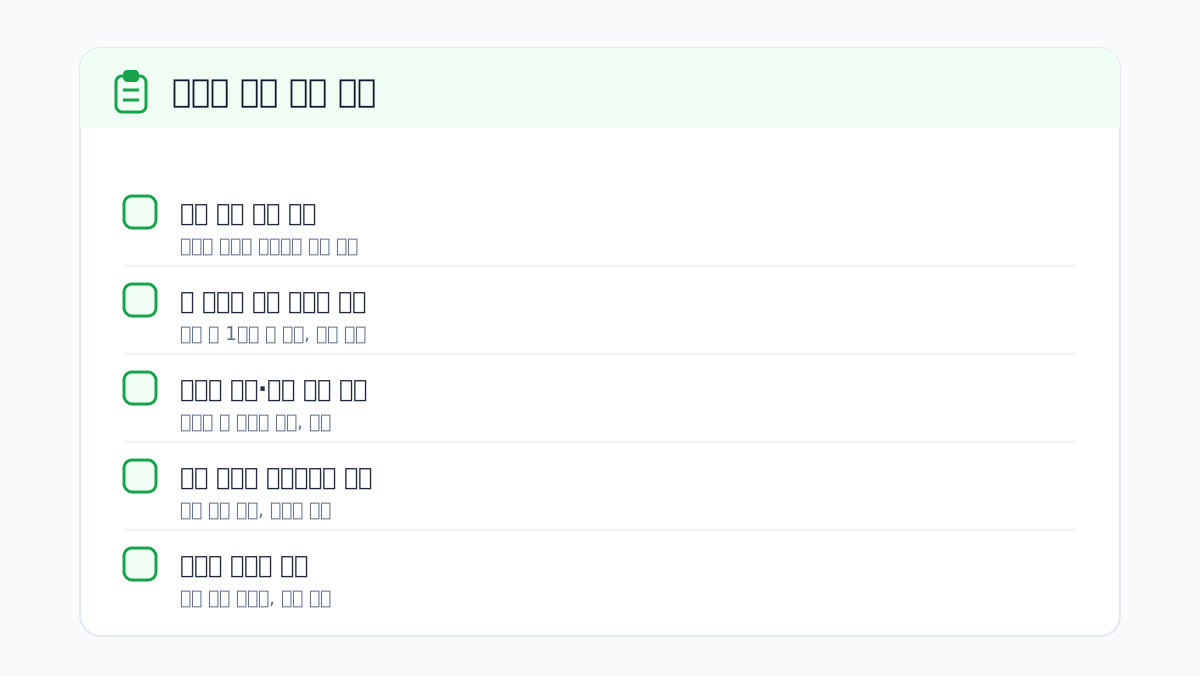
페어링 삭제로 끝나는 칸과 상담으로 넘길 칸을 분리하면, 같은 초기화를 계속 반복하지 않게 됩니다 — 단계 도식.
수리보다 교체가 앞서는 칸
이어폰이 “폰도 되고 노트북도 되지만 오락가락한다”면 수리 견적을 묻기 전에 아래 표로 걸러 보세요. 가격 숫자는 넣지 않았습니다. 배터리 교체 가능 여부, 유닛 단품 교체, 보증 기간은 브랜드·모델·구매 경로마다 달라 공개 자료로는 확인되지 않았습니다.
| 증상 | 먼저 바꿀 수 있는 값 | 멈출 기준 | 다음 판단 |
|---|---|---|---|
| 폰에서 음악은 정상, 노트북 회의 때만 음질 저하 | Windows 입력 장치를 노트북 내장 마이크로 바꾸기 | 이어폰 마이크를 켤 때마다 소리가 먹먹해짐 | 고장보다 Bluetooth 오디오 모드 문제를 의심 |
| 케이스를 열 때마다 다른 기기로 자동 연결 | 폰·노트북 양쪽에서 이어폰 삭제 후 한 기기씩 재등록 | 삭제 후에도 1시간 안에 반복 | 제조사 앱의 자동 전환·멀티포인트 설정 확인 |
| 한쪽 유닛만 연결되거나 좌우가 따로 보임 | 모델별 초기화, 펌웨어 업데이트 | 초기화 뒤에도 좌우 동기화 실패 | 서비스센터 상담 |
| 특정 방이나 책상에서만 끊김 | 공유기 위치, USB 3.x 허브, 금속 거치대와 거리 조정 | 다른 장소에서도 같은 조합으로 반복 | 이어폰·노트북 블루투스 칩셋 호환성 확인 |
| 여러 기기에서 모두 배터리 표시가 급락 | 충전 단자 청소, 케이스 충전 상태 확인 | 완충 직후 급방전 반복 | 배터리 수명·교체 비용 확인 후 교체 검토 |
Windows에서 회의 앱을 켜면 소리가 갑자기 나빠지는 경우가 있습니다. Microsoft의 Bluetooth Classic Audio 문서는 마이크 사용 시 HFP 모드의 8kHz 또는 16kHz 오디오와 다른 앱의 48kHz 오디오가 맞춰질 수 있다고 설명합니다. Windows 11 24H2 이상과 공장 출하 Bluetooth LE Audio 지원 PC, LE Audio 이어폰이 맞아야 마이크 사용 중 스테레오 품질 개선을 기대할 수 있습니다(Microsoft 지원). 이 조건이 없으면 이어폰을 바꿔도 같은 불편이 남을 수 있습니다.
상담 전에 적어 둘 네 줄
서비스센터나 판매처에 바로 “연결이 이상하다”고 말하면 답이 넓어집니다. 네 줄만 적어 가면 상담 범위가 좁아집니다.
- 이어폰 모델명과 좌우 유닛 펌웨어 버전
- 폰 모델명, Android 또는 iOS 버전
- 노트북 모델명, Windows 또는 macOS 버전
- 증상이 나는 장면: 음악 재생, 화상회의, 게임 음성채팅, 전화 수신 중 어느 순간인지
여기서 앱 호환도 갈립니다. Samsung의 Galaxy earbuds 연결 안내는 Galaxy Wearable 앱 또는 기기 블루투스 설정으로 연결을 바꿀 수 있다고 보지만, 일부 Galaxy Buds 안내에서는 동시에 여러 기기에 연결되지 않는다고 적습니다. Apple 쪽은 AirPods를 같은 Apple Account에 로그인한 기기 사이에서 자동 연결할 수 있습니다(Apple 지원). 이 차이를 모르면 “멀티포인트가 되는 이어폰”과 “같은 생태계 안에서 빠르게 넘어가는 이어폰”을 섞어 보게 됩니다.
노트북 발열 때문에 블루투스가 끊긴다고 바로 연결하기는 어렵습니다. 다만 회의 중 CPU 부하와 팬 소음까지 같이 오르면, 무선 문제와 성능 저하가 겹쳤을 수 있습니다. 그때는 노트북 스로틀링 개념을 먼저 읽고, 이어폰이 아니라 노트북 전원·발열 조건을 분리하세요.
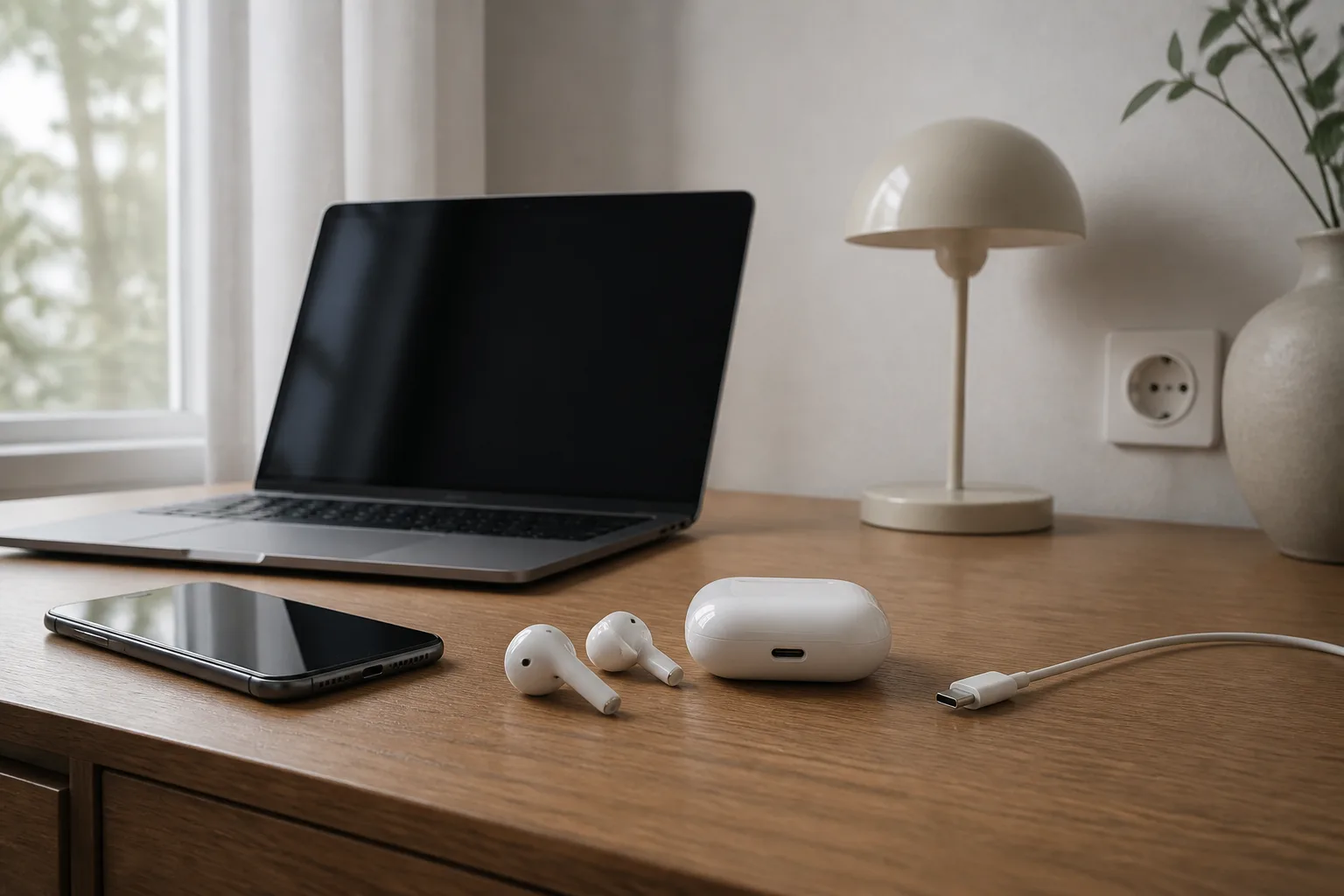
증상을 말로만 기억하면 상담이 길어집니다. 모델명·OS·펌웨어·발생 장면을 한 번에 묶어 두세요. (연출 이미지)
공식 문서가 말하지 않는 비용
공식 지원 문서는 대개 “어떻게 연결을 다시 잡는지”까지는 답합니다. 하지만 수리비, 유닛 단품 재고, 배터리 교체 가능 여부, 택배 AS 기간은 모델·국가·구매처에 따라 달라 하나로 묶을 수 없습니다. 쿠팡 구매 전이라면 판매자 정보, 제조사 국내 보증, KC 적합성평가 식별 정보를 함께 봐야 합니다. 국립전파연구원 FAQ는 블루투스처럼 무선전파를 송신하는 기능이 있으면 적합성평가 대상기자재에 해당할 수 있다고 봅니다(RRA FAQ).
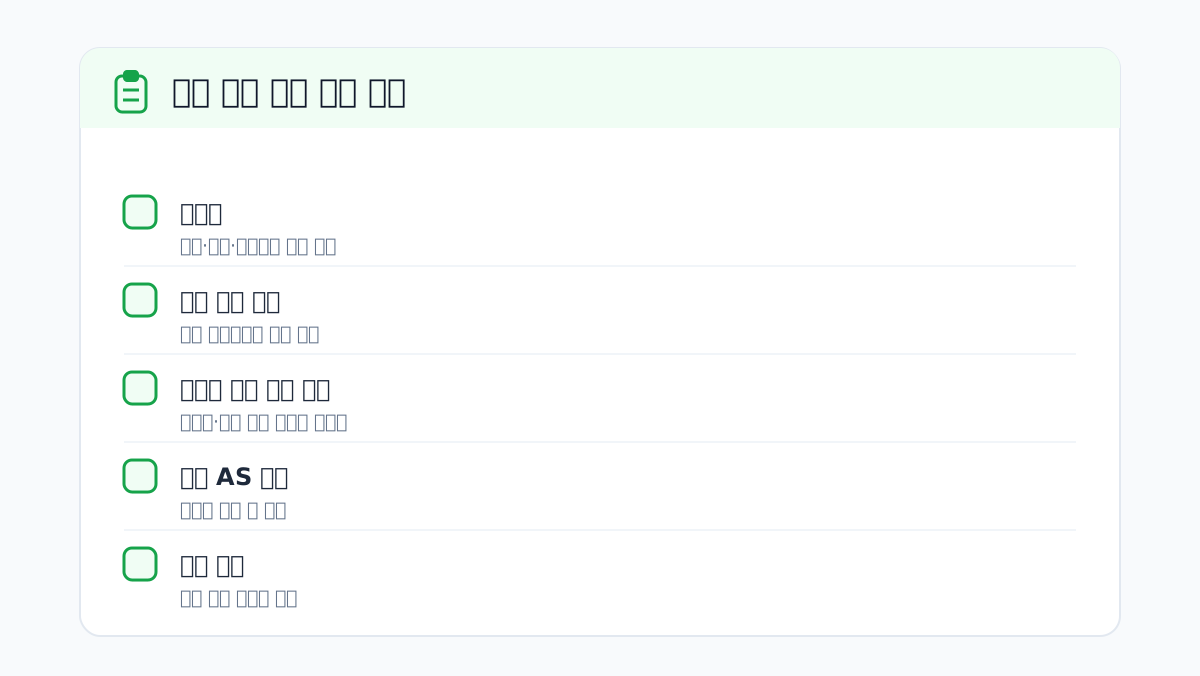
견적 숫자는 공식 상담 뒤에만 적어야 합니다. 공개 문서만으로는 배터리·유닛 재고를 확정할 수 없습니다 — 비용 확인 카드.
이때 교체 판단은 가격표 하나로 끝나지 않습니다. 좌우 유닛 중 하나만 문제인지, 케이스 배터리도 약한지, 통화 품질이 업무에 필요한지, 노트북이 LE Audio를 지원하는지가 같이 들어갑니다. 모니터처럼 숫자 하나가 다른 숫자를 가리는 영역은 IT 기기에서 자주 나옵니다. 오디오 지연과 화면 반응을 함께 따지는 사람은 응답속도와 주사율도 이어서 보면 판단 방식이 비슷합니다.
그대로 써도 되는 증상, 줄이는 증상
폰에서 음악만 들을 때 정상이고, 노트북 회의에서만 음질이 낮아진다면 이어폰 수명이 줄었다고 보지 않아도 됩니다. 입력 마이크를 노트북 내장 마이크로 바꾸고, 출력만 이어폰으로 두는 편이 먼저입니다. 반대로 충전 직후에도 좌우 한쪽이 꺼지거나, 케이스 배터리가 빠르게 사라지거나, 여러 기기에서 페어링 자체가 실패하면 설정 영역을 넘어섭니다.
공유기와 같은 2.4GHz 대역 기기가 많은 원룸·오피스텔에서는 책상 배치도 영향을 줄 수 있습니다. Bluetooth SIG의 범위 설명은 물리 계층, 수신 감도, 주변 환경이 실제 도달 거리에 관여한다고 봅니다. 그래서 “거실에서는 정상, 책상 앞에서만 끊김”은 수리 접수보다 배치 변경을 먼저 해볼 만합니다. 금속 노트북 거치대 뒤, USB 허브 옆, 공유기 바로 옆은 피해서 시험하세요.
보안도 아주 낡은 기기에서는 따로 봐야 합니다. Bluetooth SIG의 보안 공지는 오래된 BR/EDR PIN 코드 페어링 취약점을 언급하며 Secure Simple Pairing 또는 Secure Connections 사용을 권합니다. 중고 이어폰을 사거나 오래된 동글을 계속 쓰는 경우, 연결 편의보다 펌웨어와 보안 방식이 먼저입니다.
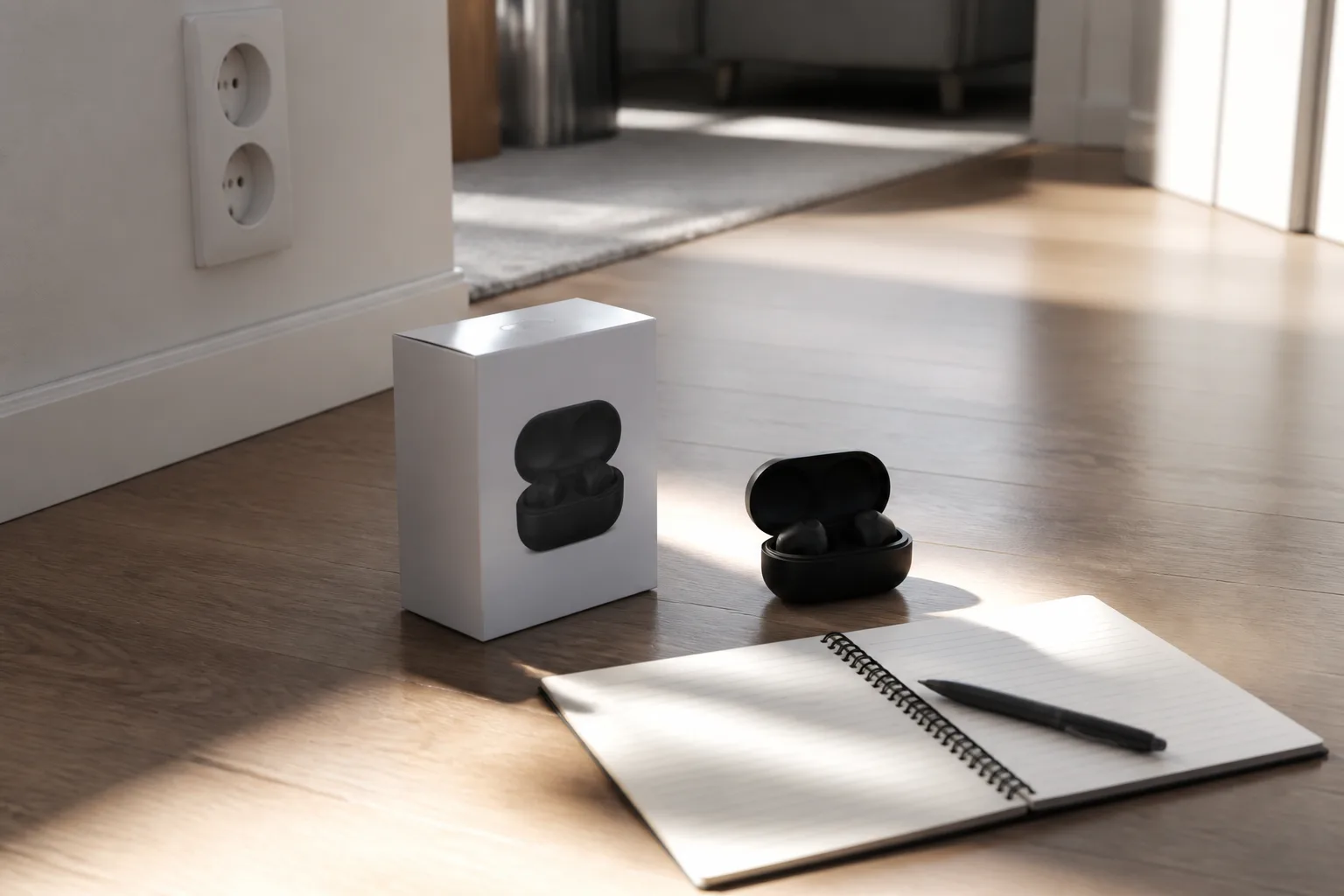
반복 증상이 남으면 새 제품 검색보다 상담 질문을 먼저 고정하세요. 같은 조건에서 재현되는지가 교체 판단을 바꿉니다. (연출 이미지)
견적 전에 이렇게 묻고 끝내세요
지금 할 일은 이어폰 삭제와 재등록을 반복하는 것이 아닙니다. 폰과 노트북 양쪽에서 페어링 기록을 지우고, 한 기기만 연결한 상태로 음악·통화·회의를 각각 나눠 보세요. 3분 안에 정상으로 돌아오고 하루 동안 재발하지 않으면 유지 쪽으로 보면 됩니다. 같은 기기 조합에서 다시 튀면 제조사 앱의 자동 전환, 멀티포인트 지원 여부, 펌웨어 버전을 확인한 뒤 상담으로 넘기세요.
서비스센터에는 이렇게 물어보면 됩니다.
| 질문 | 왜 필요한가 |
|---|---|
| 이 모델이 두 기기 동시 연결을 공식 지원하나요? | 빠른 전환과 멀티포인트를 구분하기 위해서입니다. |
| 좌우 유닛 초기화 뒤에도 따로 잡히면 수리 대상인가요? | 사용자가 더 만질 영역인지 나눕니다. |
| 배터리 교체 또는 유닛 단품 교체 비용은 얼마인가요? | 수리비·교체비는 공개 자료만으로 확정할 수 없습니다. |
| 보증 적용 시 왕복 배송과 처리 기간은 며칠인가요? | 업무용이면 대체 이어폰 필요 여부가 갈립니다. |
| Windows 11 24H2와 LE Audio 조건을 충족해야 하는 기능인가요? | 노트북 사양이 답을 바꿀 수 있습니다. |
다음 읽을 글은 두 개만 고르세요. 회의 중 노트북 팬이 같이 치솟는다면 노트북 스로틀링이란 — 발열이 성능을 깎는 지점을 읽는 법으로 원인을 분리하세요. 게임·영상에서 지연과 화면 반응을 함께 따진다면 모니터 응답속도와 주사율 — 두 숫자가 서로를 가리는 지점을 보면 판단 틀이 이어집니다.
페어링 삭제, OS 재시작, 펌웨어 갱신 뒤에도 같은 폰·같은 노트북·같은 장소에서 재현되면 구매 보류가 아니라 상담 단계입니다. 상담에서 배터리·유닛 재고와 보증 비용이 새 제품 가격에 가까우면 교체로 가고, 통화 품질 문제만 남았다면 이어폰 교체보다 노트북 내장 마이크 또는 유선 마이크를 쓰는 쪽으로 정리하세요.
FAQ
자주 묻는 질문
- Q1. 블루투스 이어폰이 폰과 노트북 사이에서 자꾸 바뀌면 먼저 뭘 해야 하나요?
- 먼저 폰과 노트북 양쪽에서 이어폰 페어링 기록을 지우고 한 기기씩 다시 등록해 봅니다. 이어폰 모델명, 폰 OS, 노트북 OS, 이어폰 펌웨어도 함께 확인하세요. 3분 안에 정상으로 돌아오고 하루 동안 재발하지 않으면 유지 쪽으로 볼 수 있습니다.
- Q2. 노트북 회의 때만 블루투스 이어폰 음질이 나빠지는 건 고장인가요?
- 폰 음악은 정상인데 노트북 회의에서만 음질이 낮아진다면 바로 고장으로 보지 않아도 됩니다. Windows에서 이어폰 마이크를 쓰면 오디오 모드 때문에 소리가 먹먹해질 수 있으므로 입력은 노트북 내장 마이크, 출력은 이어폰으로 바꿔 먼저 확인합니다.
- Q3. 한쪽 이어폰만 연결되거나 좌우가 따로 보이면 어떻게 판단하나요?
- 한쪽 유닛만 연결되거나 좌우가 서로 다른 기기로 붙는다면 단순 페어링 삭제보다 모델별 초기화 절차와 펌웨어 업데이트가 먼저입니다. 초기화 뒤에도 좌우 동기화가 실패하면 설정 반복보다 서비스센터 상담으로 넘기는 기준에 해당합니다.
- Q4. 서비스센터 상담 전에 어떤 정보를 적어 가야 하나요?
- 이어폰 모델명과 좌우 유닛 펌웨어 버전, 폰 모델명과 Android 또는 iOS 버전, 노트북 모델명과 Windows 또는 macOS 버전, 증상이 음악 재생·화상회의·게임 음성채팅·전화 수신 중 언제 나는지를 네 줄로 정리하면 상담 범위를 줄일 수 있습니다.
참고 출처
- T2 기술 개요
- T2 블루투스 문제 해결
- T2 블루투스 문제 해결
- T1 Bluetooth Classic Audio 문서
- T2 Microsoft 지원
- T1 Galaxy earbuds 연결 안내